WhatsApp Coexistente: Qué Es y Cómo Conectarlo en CRMwHATA
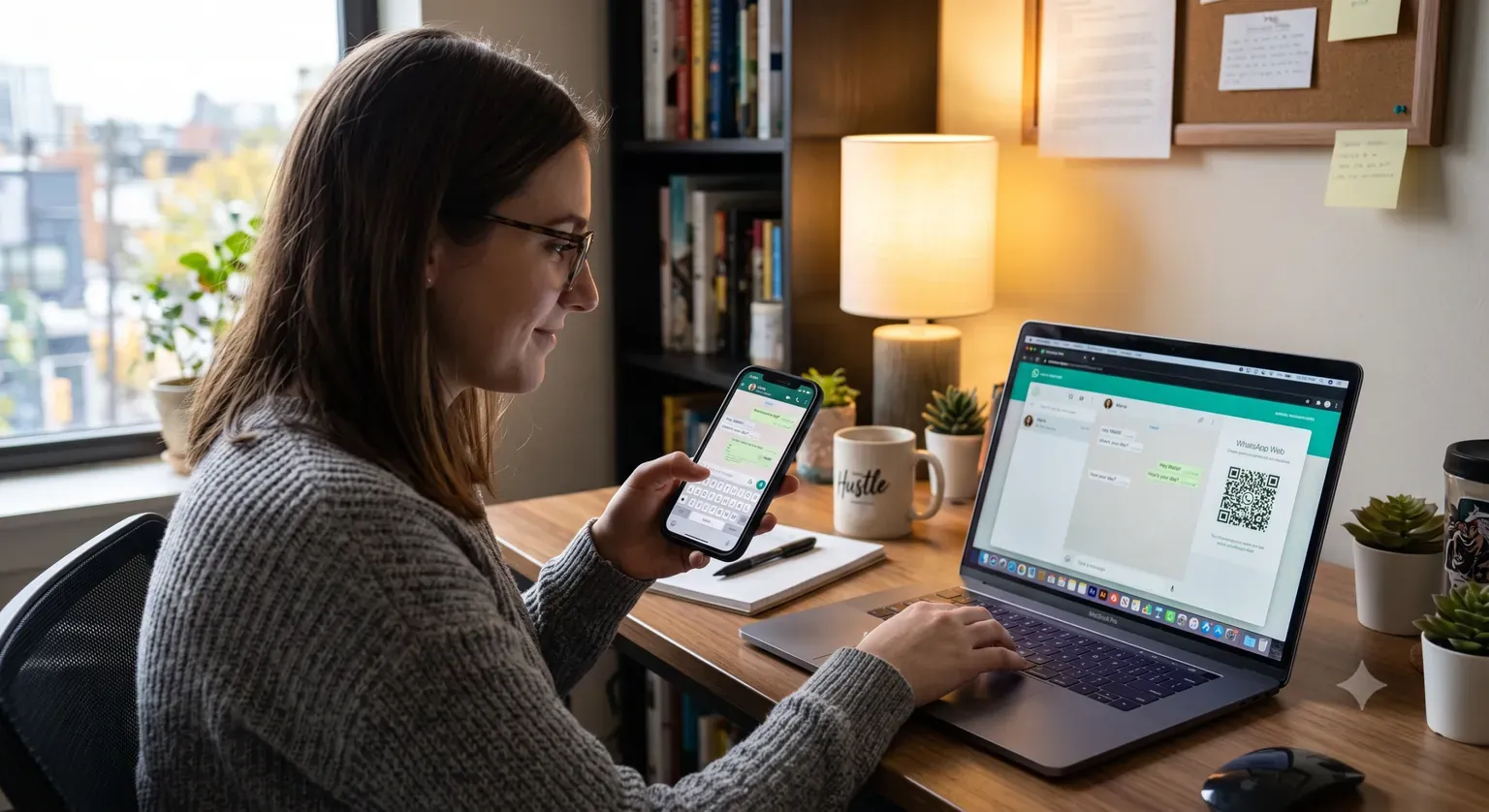
Durante años, las empresas tuvieron que elegir entre dos caminos. Por un lado, la app de WhatsApp Business, simple y cómoda para chatear desde el teléfono. Por otro, la API de WhatsApp, potente pero exigente. Hoy esa elección ya no existe gracias a WhatsApp coexistente, una función que te permite usar el mismo número en la app y en la API al mismo tiempo. En esta guía te explicamos qué es, qué opción debes elegir y cómo conectarlo en CRMwHATA paso a paso.
¿Qué es WhatsApp coexistente?
WhatsApp coexistente es una solución de Meta que conecta tu número de la app de WhatsApp Business con la Cloud API. Lo mejor es que ambos sistemas funcionan a la vez sobre la misma línea. Es decir, sigues respondiendo desde tu celular como siempre, pero además desbloqueas automatizaciones, chatbots y un inbox de equipo.
Antes, migrar a la API significaba abandonar la app y perder tu historial de chats. Con la coexistencia, ese problema desaparece. Mantienes tus contactos, conservas tu número y no interrumpes tu operación diaria. Por eso se ha vuelto la forma más sencilla de escalar sin empezar de cero.
En pocas palabras, obtienes lo mejor de los dos mundos: la cercanía de la app para conversaciones uno a uno y la potencia de la API para crecer.
¿Por qué elegir la conexión coexistente?
Cuando vas a conectar tu número, CRMwHATA te ofrece más de un camino. Por lo tanto, conviene entender qué resuelve cada opción antes de decidir.
La conexión coexistente es ideal si ya usas la app de WhatsApp Business con actividad real. Te permite probar la automatización de forma gradual, sin renunciar a tu rutina actual. Además, es perfecta para equipos de ventas y soporte que aún chatean desde el teléfono.
En cambio, una migración completa a la API tiene sentido cuando manejas un volumen muy alto de mensajes o campañas masivas constantes. Sin embargo, para la mayoría de negocios que están empezando a automatizar, la coexistencia es el punto intermedio perfecto.
En resumen, elige coexistente si quieres crecer sin romper lo que ya funciona.
Requisitos antes de conectar
Antes de activar la función, asegúrate de cumplir con estos puntos. De esta forma evitarás errores comunes durante la conexión.
- Tener la app de WhatsApp Business activa y actualizada a la versión 2.24.17 o superior.
- Contar con acceso a tu Meta Business Manager (Administrador comercial de Meta).
- Usar un número con historial real de conversaciones, no uno recién creado.
- Tener el número agregado dentro de tu cuenta de Meta Business Manager.
Un consejo importante: Meta suele rechazar números nuevos o sin actividad. Por eso, si vas a empezar de cero, crea primero algo de historial en la app antes de intentarlo.
Cómo conectar WhatsApp coexistente en CRMwHATA paso a paso
Ahora vamos a la parte práctica. El proceso dentro de CRMwHATA es directo y toma solo unos minutos. Sigue estos pasos en orden.
Paso 1: Entra a la sección Conexiones
Inicia sesión en tu cuenta de CRMwHATA y dirígete al menú Conexiones. Desde ahí gestionas todos los canales conectados a tu plataforma, incluido WhatsApp.
Paso 2: Haz clic en “Usar el número de mi WhatsApp Business (coexistencia)”
Dentro de Conexiones, presiona el botón Usar el número de mi WhatsApp Business (coexistencia). Es el botón para los números que ya usas en la app de WhatsApp Business del celular. No uses el de abajo, Conectar un número nuevo o una cuenta de API existente (WABA): ese es para números que no están en la app, y ahí tu número aparecería como no elegible.
Paso 3: Elige conectar tu app de WhatsApp Business existente
Se abrirá una ventana de Meta con varias opciones de conexión. Selecciona la opción para conectar tu app de WhatsApp Business existente (en inglés: “Connect your existing WhatsApp Business app”). Esta es la opción que activa la coexistencia y vincula tu app sin perder tu historial ni cambiar de número.
Paso 4: Completa el Embedded Signup de Meta
A continuación, se abrirá el proceso oficial de Meta llamado Embedded Signup. Allí confirmas tu número, autorizas los permisos y vinculas tu cuenta comercial. Sigue las indicaciones en pantalla hasta finalizar.
Paso 5: Verifica la conexión
Por último, espera a que el número aparezca como conectado en tu panel. Una vez listo, tus mensajes empezarán a sincronizarse y podrás automatizar desde CRMwHATA.
Paso 6: Agrega una tarjeta de crédito en tu Meta Business Manager
Este paso es obligatorio y muchos lo olvidan. La API de WhatsApp es un servicio de pago, ya que Meta cobra por ciertas conversaciones. Por eso debes vincular una tarjeta a la nueva cuenta de WhatsApp dentro de tu Meta Business Manager. Si no lo haces, tu número puede desactivarse y tus mensajes dejarán de enviarse.
Sigue estas indicaciones para hacerlo correctamente:
- Ingresa a tu Meta Business Manager y abre Configuración del negocio (Business Settings).
- En el menú lateral, ve a Cuentas y luego a Cuentas de WhatsApp.
- Selecciona la cuenta de WhatsApp nueva que acabas de conectar.
- Entra en Configuración de pagos (Payment Settings) y haz clic en Agregar método de pago.
- Elige tu país, moneda y zona horaria, y luego presiona Siguiente.
- Selecciona tarjeta de crédito o débito, completa los datos de la tarjeta y guarda.
Un detalle clave: usa una tarjeta Visa o Mastercard con las transacciones internacionales y en línea habilitadas. Si no están activas, contacta primero a tu banco. Además, necesitas tener rol de administrador o de finanzas en el Business Manager para gestionar la facturación.
Paso 7 (opcional): Verifica tu empresa en Meta
Este paso no es obligatorio para empezar, pero sí muy recomendable si planeas crecer. La verificación de empresa confirma ante Meta que tu negocio es legítimo y desbloquea límites de mensajería mucho más altos.
Sin verificar, tu cuenta queda limitada a 250 clientes nuevos por día. En cambio, al verificar tu empresa subes a 1.000 clientes diarios y luego puedes escalar a 10.000, 100.000 o mensajes ilimitados, según tu volumen y calidad. Además, obtienes un nombre comercial aprobado que aparece visible en WhatsApp y refuerza la confianza de tus clientes.
El proceso se realiza dentro de tu Meta Business Manager, en la sección de verificación o centro de seguridad. Necesitarás documentos legales de tu empresa, como el registro mercantil o un comprobante de dirección. Por lo general, la revisión tarda de unas horas a varios días hábiles.
Paso 8 (opcional): ¿No tienes empresa registrada? Así puedes verificarte igual
Muchos negocios que empiezan aún no tienen una empresa formalmente constituida. La buena noticia es que esto no te bloquea, ya que igual puedes conectar tu número y operar con el límite inicial de 250 clientes por día. Sin embargo, si quieres más opciones y escalar, tienes caminos válidos para verificarte.
Opción 1: Regístrate como persona física o empresa unipersonal. El formulario de Meta incluye el tipo de negocio “empresa unipersonal” (Sole Proprietorship). Por lo tanto, no necesitas una sociedad. En muchos países, registrarte como persona física con actividad comercial es rápido y económico, y te da el documento oficial que Meta solicita.
Opción 2: Refuerza tus señales de confianza. Meta no solo evalúa papeles; también analiza qué tan legítimo se ve tu negocio en línea. Estas acciones suman mucho:
- Verifica tu dominio en Configuración del negocio → Seguridad de marca → Dominios, agregando el código TXT en tu proveedor.
- Usa un correo profesional con tu propio dominio (ejemplo: [email protected]) en lugar de una cuenta de Gmail.
- Ten un sitio web funcional que muestre tu nombre comercial, idealmente en el pie de página o en los términos y condiciones.
Para confirmar tu dirección, sirve una factura de servicios o tu comprobante de registro tributario. Eso sí, los formularios de impuestos hechos por ti mismo no se aceptan; deben ser documentos oficiales. En definitiva, el camino más limpio para crecer sin fricciones es registrarte como persona física: es accesible y desbloquea todas las opciones.
¿Qué cambia al activar la coexistencia?
Es importante saber que activar la API sobre tu número modifica algunas funciones de la app. Estos cambios los impone Meta y aplican a todas las plataformas, no solo a CRMwHATA.
Entre los principales cambios encontrarás los siguientes:
- Las listas de difusión se vuelven de solo lectura. Para envíos masivos, ahora usarás plantillas vía API.
- Los grupos siguen funcionando en la app, pero no se sincronizan con la plataforma.
- Las llamadas de WhatsApp dentro de CRMwHATA no están disponibles mientras el número esté en coexistencia: Meta no permite activarlas en un número vinculado a la app de WhatsApp Business. Para usarlas, hay que sacar el número de la app y registrarlo directo en Meta; CRMwHATA acompaña ese cambio por videollamada. Más detalles en Llamadas de WhatsApp en CRMwHATA.
- Algunas funciones personales se desactivan, como ver una sola vez, editar mensajes o la ubicación en tiempo real.
- Debes abrir la app al menos una vez cada 14 días. Si no lo haces, Meta puede cortar la conexión.
A pesar de estos detalles, tus chats y contactos se mantienen intactos en el teléfono. Por lo tanto, tu día a día apenas se ve afectado.
Coexistencia o API completa: ¿qué opción elegir?
Para terminar de decidir, piensa en tu volumen y en tu nivel de automatización. La respuesta depende de la etapa en la que está tu negocio.
Si quieres probar la automatización, recuperar leads de anuncios Click-to-WhatsApp y seguir atendiendo desde el celular, la coexistencia es tu mejor punto de partida. Es flexible, escalable y de bajo riesgo.
Sin embargo, si tu operación ya creció y necesitas control total con inbox de equipo, reglas y reportes avanzados, el siguiente paso natural es la API completa. La buena noticia es que puedes empezar con coexistencia hoy y escalar después.
Conclusión
WhatsApp coexistente representa un cambio enorme para las empresas que quieren crecer sin sacrificar lo que ya funciona. Te permite conservar tu número, tu historial y tu app, mientras desbloqueas el poder de la automatización. Y como viste, conectarlo en CRMwHATA es muy sencillo: solo entra a Conexiones, haz clic en Usar el número de mi WhatsApp Business (coexistencia) y elige la opción para conectar tu app de WhatsApp Business existente.
¿Listo para escalar tus conversaciones sin complicaciones? Activa WhatsApp coexistente en CRMwHATA y empieza a automatizar hoy mismo.