Llamadas de WhatsApp en CRMwHATA: qué son y cómo activarlas
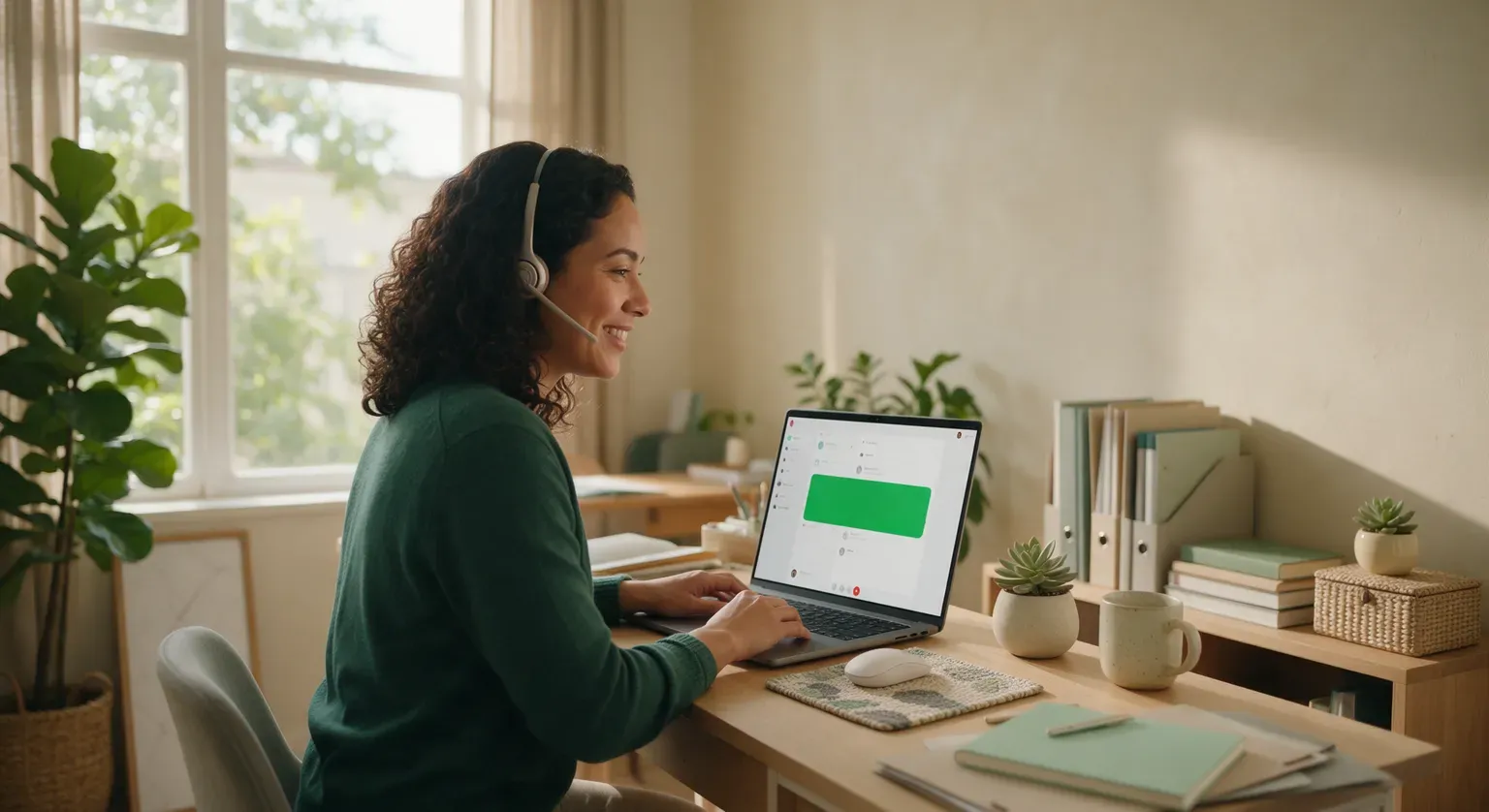
Tu número de WhatsApp ya puede sonar dentro de CRMwHATA. Cuando un cliente te llama por WhatsApp, la llamada entra al panel como cualquier otra conversación: aparece un banner, un usuario con permiso la contesta desde el navegador y, si nadie responde, el cliente recibe una respuesta automática en el mismo chat (puedes cambiar el texto o dejarlo vacío para no enviar nada). Esta guía explica qué ves exactamente, qué cuesta, por qué no funciona todavía en algunos números y cómo activarla.
Qué ves cuando entra una llamada
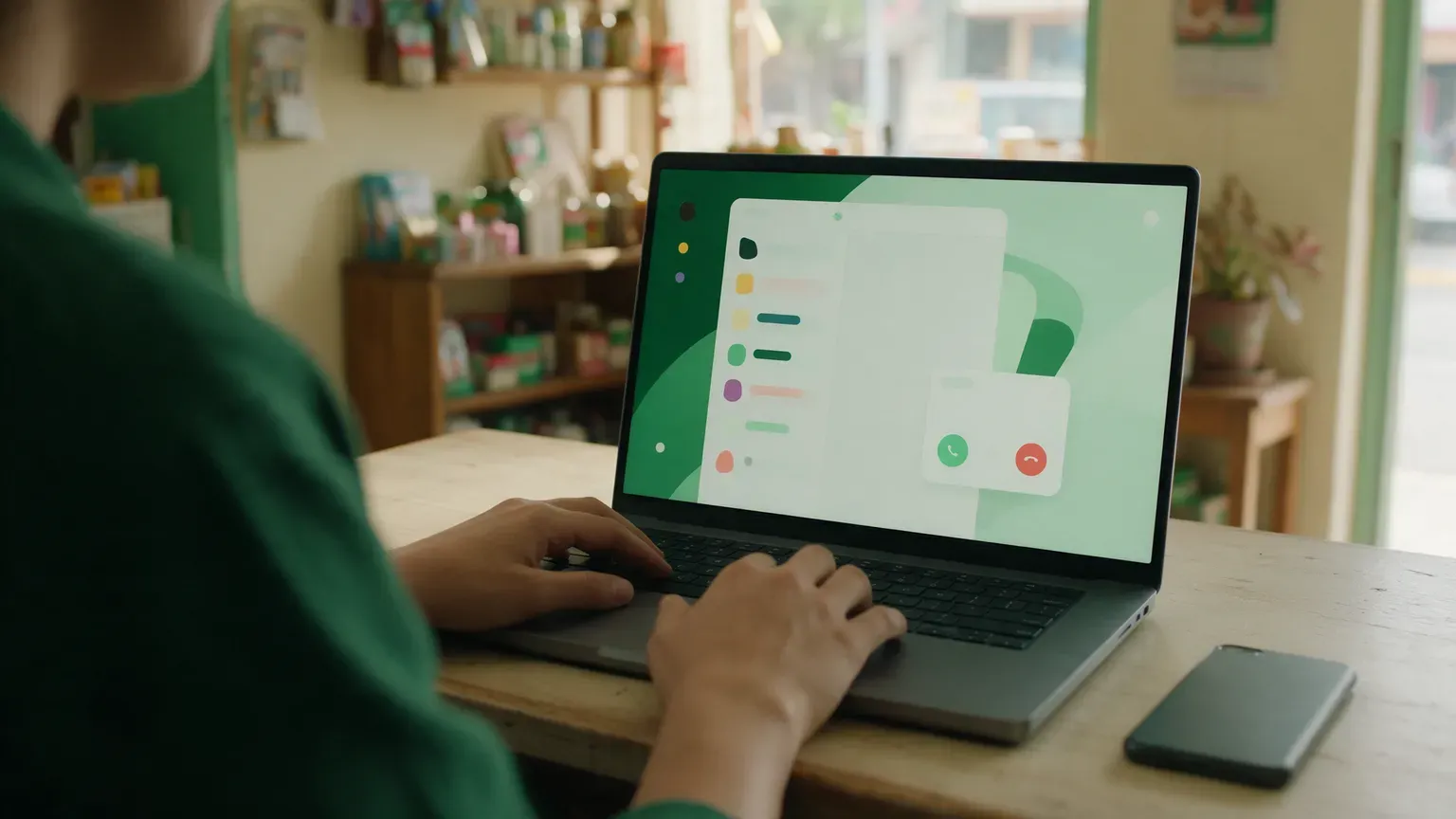
Cuando un cliente llama a tu número, todos los usuarios con permiso para atender llamadas en ese número ven un banner en la parte superior del panel con el nombre o el teléfono de quien llama. Desde ahí hay dos botones, solo con ícono: uno verde para contestar y otro para ignorar. Si contestas, la llamada pasa a una tarjeta de llamada activa con el tiempo transcurrido, un botón para silenciar el micrófono y otro, rojo, para colgar.
Si nadie contesta, la llamada queda registrada como llamada perdida en la conversación, igual que un mensaje de texto o una imagen: queda en el historial del chat, con fecha y hora, para que cualquier agente vea después que hubo una llamada sin atender.
Disponible en el plan Empresarial (y en los 15 días de prueba)
Las llamadas de WhatsApp son una función del plan Empresarial. Se activan también durante los 15 días de prueba gratuita, que corren sobre ese mismo plan, así que puedes probarlas antes de decidir. Consulta la página de precios para ver el resto de lo que incluye cada plan.
Cuánto cuesta recibir una llamada
Nada, por minuto. Meta lo dice de forma explícita en su documentación de precios de llamadas de WhatsApp Business: “All user-initiated calls are free” — todas las llamadas que inicia el cliente son gratis. Lo que Meta sí cobra por minuto son las llamadas que inicia el negocio, en pulsos de 6 segundos con tarifa según el país, y eso es algo que CRMwHATA no ofrece: solo recibes llamadas, no las originas.
Un detalle que conviene tener claro: la respuesta automática a una llamada perdida no es parte de esa tarifa de llamadas. Es un mensaje de texto normal, y se factura como cualquier otro mensaje saliente, según las reglas de conversación de Meta.
Si tu número está en la app de WhatsApp Business, primero hay que salir de ahí
Aquí está la parte que más confunde. Si tu número sigue vinculado a la app de WhatsApp Business (lo que en CRMwHATA llamamos conexión coexistente, la misma que te deja seguir contestando desde el celular), Meta bloquea las llamadas en ese número con el error #141000 en cuanto intentas activarlas. No es un error de CRMwHATA: es una restricción de Meta sobre cualquier número que todavía viva dentro de la app.
Para recibir llamadas, ese número tiene que salir de la app de WhatsApp Business y quedar registrado directamente en la Cloud API de Meta. El camino es: dentro de la app, ir a Configuración → Cuenta → Eliminar mi cuenta, y luego volver a registrar el número en CRMwHATA como número puro de la API. Una vez hecho ese cambio, el número deja de contestarse desde la app del celular — solo se atiende desde el panel.
Es un paso delicado porque toca el número que usas hoy con clientes reales, así que en CRMwHATA lo acompañamos por videollamada. Si tu número está en coexistencia y quieres activar llamadas, reserva una videollamada con nuestro equipo y lo hacemos juntos, paso a paso. Si quieres entender primero qué es y qué implica la coexistencia, la guía de WhatsApp coexistente en CRMwHATA lo explica en detalle.
Cómo activarlas: dos interruptores
Activar las llamadas necesita dos pasos, uno por número y otro por persona. Además, Meta exige que el número tenga un límite de mensajería de 2,000 conversaciones o más para habilitar llamadas; ese límite sube solo a medida que el número envía mensajes de calidad, sin que puedas forzarlo.
- Por número, en Conexiones. Entra a Conexiones, elige el número (debe estar conectado por API, no por coexistencia, y tener el límite de mensajería de Meta en 2,000 o más) y activa el interruptor Llamadas de WhatsApp. Ahí mismo puedes escribir la respuesta automática que se envía cuando se pierde una llamada.
- Por persona, en Usuarios. Con el número ya activado, entra a Usuarios, abre la ficha de cada agente y, en sus accesos a conexiones, marca la casilla Puede atender llamadas junto a ese número. El dueño de la cuenta siempre recibe las llamadas de ese número; cada agente solo las ve si tiene esa casilla marcada.
Los dos interruptores son independientes: activar el número en Conexiones no hace que un agente reciba llamadas por sí solo, y marcar la casilla de un agente no sirve de nada si el número todavía no tiene las llamadas activadas.
Preguntas frecuentes
¿Puedo llamar yo a mis clientes desde CRMwHATA?
No. CRMwHATA solo recibe las llamadas que el cliente inicia hacia tu número. No hay forma de originar una llamada saliente desde la plataforma.
¿La IA contesta o escucha la llamada?
No. La IA de CRMwHATA no participa en el audio de la llamada de ninguna forma. Solo un usuario humano con permiso puede contestar, hablar y colgar.
¿Se graba la llamada?
No. CRMwHATA no graba las llamadas de voz.
¿Por qué el interruptor de llamadas me da error si mi número ya funciona bien para mensajes?
Puede ser por dos motivos. El más común es la coexistencia: el número sigue vinculado a la app de WhatsApp Business, y Meta no permite llamadas mientras eso sea así. El otro es el límite de mensajería: Meta exige que el número tenga un límite de 2,000 conversaciones o más para habilitar llamadas, y ese límite sube solo con el uso, no hay forma de forzarlo. Revisa la sección anterior sobre coexistencia o reserva una videollamada para revisarlo juntos.
¿Qué pasa si dos agentes tienen la casilla marcada en el mismo número?
Ambos ven el banner de la llamada entrante al mismo tiempo. El primero en presionar el botón de contestar se queda con la llamada; al resto el banner deja de mostrarse.
Empieza a recibir llamadas de WhatsApp en tu panel
¿Todavía no usas CRMwHATA? Crea tu cuenta y pruébalas durante los 15 días del plan Empresarial. Si ya tienes tu número conectado por API y estás en el plan Empresarial, activarlas toma un par de minutos: Conexiones → tu número → Llamadas de WhatsApp, y luego la casilla de cada agente en Usuarios. Si tu número todavía está en la app de WhatsApp Business, agenda una videollamada y te ayudamos a hacer la transición; tu historial dentro de CRMwHATA se conserva.