Botones de respuesta rápida que contestan solos: tu cliente toca y recibe el catálogo
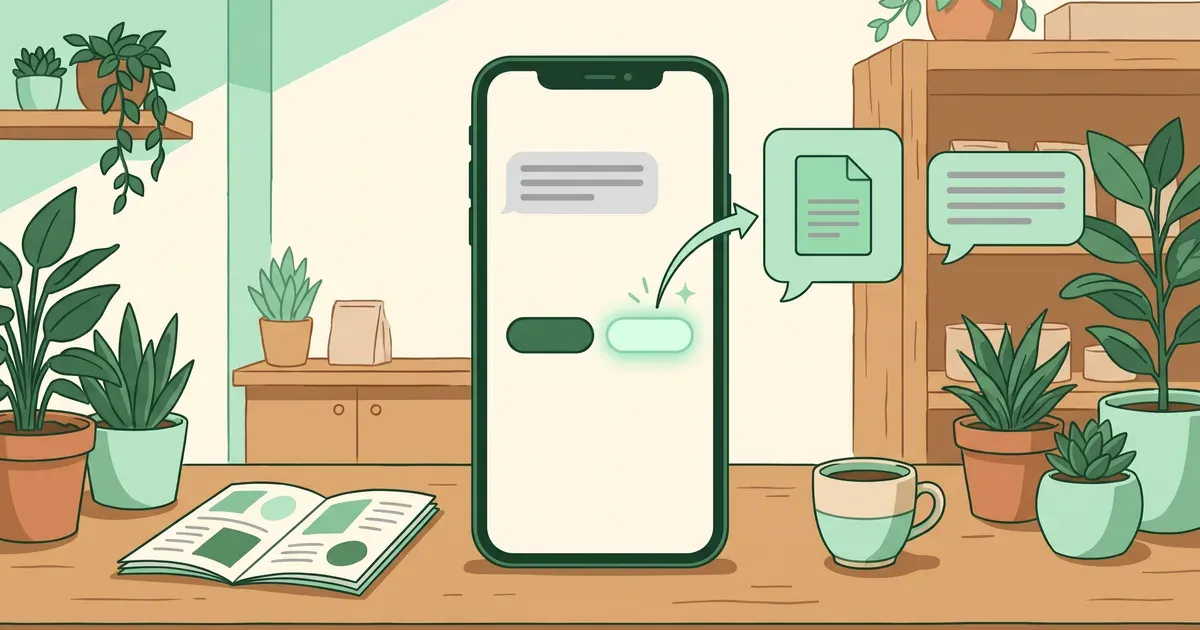
Envías una difusión con una plantilla que termina en un botón: “Quiero el catálogo”. A las nueve de la noche, cuarenta personas lo tocan. Hasta hoy, esos cuarenta clientes esperaban a que alguien de tu equipo abriera cada chat a la mañana siguiente, buscara el PDF y lo enviara uno por uno. Algunos ya habían comprado en otro lado.
Desde ahora, en CRMwHATA cada botón de respuesta rápida puede responder solo. El cliente toca “Quiero el catálogo” y en segundos recibe catalogo.pdf, seguido de un mensaje como “¿Te ayudo a elegir un plan?”. Tu equipo llega por la mañana a conversaciones que ya avanzaron.
Qué es la respuesta automática en botones de respuesta rápida
Las plantillas de WhatsApp aprobadas por Meta pueden llevar botones de respuesta rápida: opciones cortas que el cliente toca en lugar de escribir, como “Ver precios”, “Quiero el catálogo” o “Hablar con un asesor”. Si todavía no las usas, la guía sobre cómo crear y aprobar plantillas en Meta explica el proceso.
CRMwHATA ya permitía que cada botón hiciera dos cosas al tocarlo: poner una etiqueta al chat y asignar la conversación a un agente. Ahora se suma una tercera, Responder automáticamente, que envía al cliente:
- Un archivo, con un pie de texto opcional: una imagen JPG o PNG de hasta 5 MB, un PDF de hasta 100 MB o un video MP4 de hasta 16 MB.
- Un mensaje de texto.
Puedes usar uno, el otro o los dos. Si configuras ambos, primero sale el archivo y después el mensaje, en dos burbujas separadas. La etiqueta y la asignación siguen funcionando igual, así que un mismo toque puede enviar el catálogo, etiquetar al contacto como “Interesado catálogo” y pasar el chat a tu vendedora.
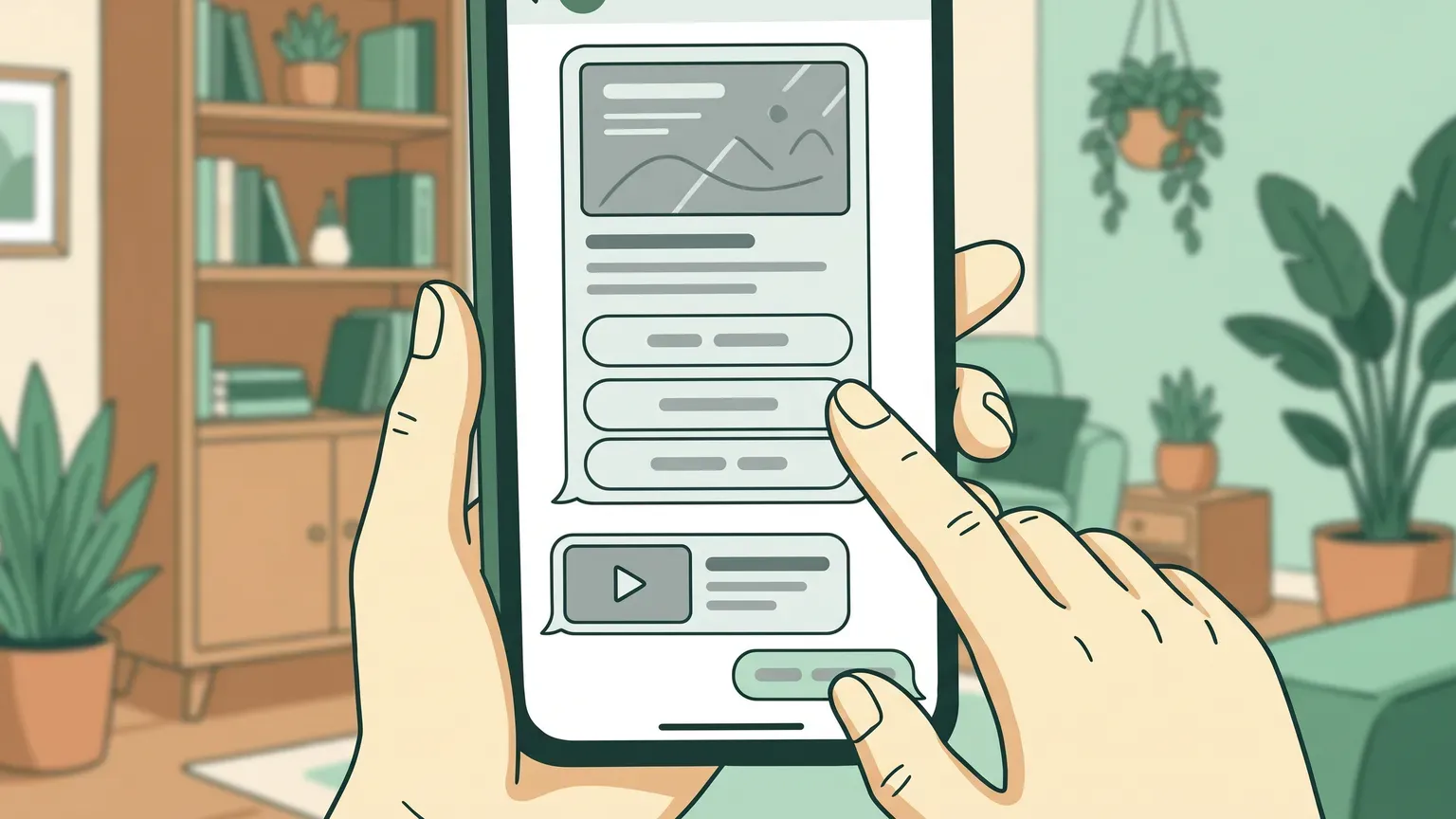
Dónde funciona: cualquier envío de tus plantillas aprobadas
La respuesta se dispara cuando el cliente toca un botón de una plantilla aprobada que tu cuenta envió, sin importar por dónde salió:
- Una difusión o campaña de mensajes masivos.
- Una plantilla que un agente envió desde un chat.
- Un mensaje programado.
- Una secuencia de seguimiento.
- La invitación a un cuestionario.
- Un mensaje de reactivación para retomar una conversación.
Configuras el botón una sola vez, en la plantilla, y vale para todos esos casos. No tienes que repetir nada en cada difusión.
Cómo configurarla, paso a paso
Antes de empezar, ten a mano una plantilla aprobada por Meta que tenga al menos un botón de respuesta rápida.
- Entra a Plantillas en CRMwHATA.
- En la tarjeta de la plantilla, pulsa Acciones. Ese botón solo aparece en plantillas con botones de respuesta rápida.
- Se abre Acciones de botones, con una fila por cada botón de la plantilla. Busca el botón que quieres configurar, por ejemplo “Quiero el catálogo”.
- Si quieres, elige una Etiqueta y un agente en Asignar a, como hasta ahora.
- En la sección Responder automáticamente, sube el Archivo (imagen, PDF o video) y escribe, si lo necesitas, el Pie del archivo.
- Escribe el Mensaje que debe llegar después del archivo.
- Pulsa Guardar.
Desde ese momento, cada cliente que toque ese botón recibe la respuesta. Los mensajes automáticos aparecen en el chat como cualquier mensaje enviado, marcados como enviados por el sistema y no por un agente, así que tu equipo ve exactamente qué recibió el cliente antes de continuar la conversación.
Un detalle: en las plantillas enviadas fuera de una difusión (desde un chat, programadas o de seguimiento), solo cuentan los envíos hechos después de esta actualización. En las difusiones funciona también con las que ya enviaste.
Cuatro ideas para usarla esta semana
El catálogo en PDF. Botón “Quiero el catálogo” → catalogo.pdf con el pie “Precios vigentes de octubre”, y luego el mensaje “¿Te ayudo a elegir? Dime qué buscas y te recomiendo”. Es el caso más directo: el cliente pidió información y la recibe en el acto, cuando su interés está en el punto más alto.
La lista de precios en imagen. Muchos clientes no abren un PDF, pero sí miran una imagen. Botón “Ver precios” → una imagen JPG con la tabla de precios, y el mensaje “Si quieres reservar, responde con el servicio y el día que prefieres”. Para una peluquería, un taller o una clínica funciona mejor que un documento largo.
El video demo. Botón “¿Cómo funciona?” → un video MP4 corto de 30 a 60 segundos mostrando el producto en uso, y luego “¿Quieres que te llamemos para una prueba?”. Un video vende lo que tres párrafos de texto no logran explicar.
Ubicación y horarios. Botón “¿Dónde están?” → una imagen con el mapa de cómo llegar y el pie con la dirección, y después el mensaje “Abrimos de lunes a sábado, de 8:00 a 6:00. Te esperamos”. Esa pregunta llega decenas de veces por semana; ahora se responde sola.
Combina la respuesta con la etiqueta del botón y después podrás enviar una segunda difusión solo a quienes pidieron el catálogo. Si quieres más ideas de textos, revisa estas plantillas de mensajes para WhatsApp Business.
La regla de las 24 horas, explicada sin tecnicismos
WhatsApp tiene una regla para negocios que usan la API oficial: puedes escribirle libremente a un cliente durante las 24 horas siguientes a su último mensaje. Fuera de esa ventana, solo puedes iniciar la conversación con una plantilla aprobada por Meta.
Cuando el cliente toca un botón de respuesta rápida, ese toque cuenta como un mensaje suyo y abre la ventana de 24 horas. Por eso la respuesta automática sale como un mensaje normal de conversación: el archivo y el texto no necesitan otra plantilla ni otra aprobación de Meta. Si quieres entender los distintos tipos de mensaje de la API, la guía de tipos de mensaje de WhatsApp Cloud API los detalla.
Hay una segunda regla, esta de CRMwHATA, pensada para tu cliente: cada botón responde como máximo una vez por conversación cada 24 horas. Si alguien toca “Quiero el catálogo” tres veces seguidas, recibe el PDF una sola vez. Nada de mensajes duplicados que parezcan spam. La etiqueta y la asignación sí se aplican en cada toque, como siempre.
Preguntas frecuentes
¿Funciona con WhatsApp Web o con la app de WhatsApp Business?
No. Las plantillas y los botones de respuesta rápida existen solo en números conectados por la API oficial de WhatsApp Business (Cloud API), así que la respuesta automática funciona solo en esos números. Si tu número aún está en la app, esta guía explica cómo migrar a WhatsApp Cloud API.
¿Tengo que pedir a Meta que apruebe el archivo o el mensaje?
No. Lo que Meta aprueba es la plantilla con sus botones. La respuesta automática sale después del toque del cliente, dentro de la ventana de 24 horas que ese toque abre, así que es un mensaje de conversación normal.
¿Qué pasa si el cliente toca el mismo botón varias veces?
Recibe la respuesta automática una sola vez por conversación cada 24 horas. Pasado ese tiempo, si vuelve a tocar el botón, la respuesta se envía de nuevo.
¿Puedo enviar varios archivos con un solo botón?
Cada botón envía un archivo y un mensaje de texto. Si necesitas mostrar varias cosas, reúnelas en un solo PDF o usa botones distintos para cada contenido, por ejemplo “Ver catálogo” y “Ver precios”.
¿Qué tamaño y formato puede tener el archivo?
Imágenes JPG o PNG de hasta 5 MB, documentos PDF de hasta 100 MB y videos MP4 de hasta 16 MB. El pie del archivo puede tener hasta 1.024 caracteres y el mensaje de texto hasta 4.096.
¿En qué planes está disponible?
La respuesta automática en botones no depende del plan: cualquier cuenta con un número de la API oficial puede configurarla en sus plantillas. Algunas formas de enviar plantillas, como las difusiones o los seguimientos, sí dependen del plan; revisa el detalle en la página de precios.
Que cada toque avance la venta
Un botón que nadie contesta es una venta que se enfría. Con la respuesta automática, el cliente recibe lo que pidió en el momento en que lo pidió, y tu equipo retoma la conversación cuando ya hay interés confirmado. Elige la plantilla que más envías, configura su botón principal y mide cuántos clientes responden después de recibir el archivo.
¿Quieres verlo funcionando con tus plantillas? Agenda una demostración y lo configuramos juntos, o revisa los planes y empieza hoy.