Nueva sección KPI's en CRMwHATA: mide tus mensajes, tus leads y a tu equipo en una sola página
Es viernes por la tarde y quieres saber cómo fue la semana. ¿Respondimos rápido? ¿Cuántos de los clientes que llegaron por el anuncio de Facebook terminaron comprando? ¿Quién del equipo cerró más conversaciones? Hasta hoy, contestar eso significaba abrir chat por chat, preguntar a cada agente o armar una hoja de cálculo a mano.
Desde ahora, CRMwHATA tiene una sección nueva, KPI’s, que reúne esas respuestas en una sola página. Eliges el periodo, miras los números y ves de inmediato si vas mejor o peor que antes.
Qué es la sección KPI’s
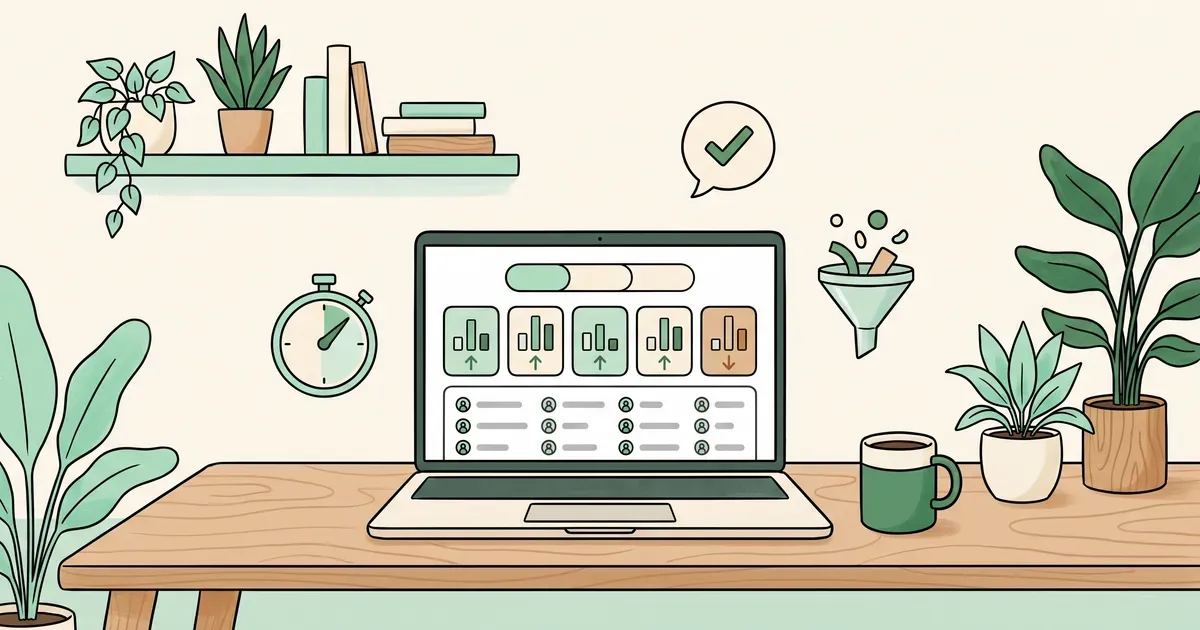
KPI’s es una página nueva del menú, justo debajo de Panel. Arriba tiene un solo selector para toda la página: 24 horas, Semana o Mes. Al cambiarlo, todos los números se recalculan para ese periodo.
Cada número viene acompañado de una flecha ↑ o ↓ que compara el periodo actual con el anterior de la misma duración: esta semana contra la semana pasada, este mes contra el mes pasado. Así no solo sabes cuánto, sino también hacia dónde vas.
La página se actualiza sola mientras la tienes abierta, aproximadamente cada minuto. En la vista de Mes los números pueden tardar hasta unos cinco minutos en reflejar lo más reciente.
Qué mide, tarjeta por tarjeta
Actividad de mensajes
La primera tarjeta resume el movimiento de tus conversaciones:
- Enviados: los mensajes que salieron de tu cuenta.
- Replies: mensajes del cliente que tu equipo respondió. Te dice cuánto de lo que te escriben recibe contestación.
- Responses: mensajes que tú enviaste y que el cliente respondió. Te dice cuánto de lo que escribes genera conversación.
- Fallidos: los mensajes que no se pudieron entregar, con su porcentaje sobre los enviados.
Un porcentaje de fallidos que sube de una semana a otra es una señal temprana de que hay algo que revisar: números mal escritos, contactos que ya no usan WhatsApp o problemas con una plantilla.
Difusiones
Las difusiones tienen su propia tarjeta y no se mezclan con los números de mensajes, para que una campaña grande no infle la actividad diaria de tu equipo. Ahí ves las difusiones enviadas, las fallidas y cuántos destinatarios respondieron (se cuenta la respuesta dentro de los 7 días siguientes). Si quieres sacarles más provecho, revisa esta guía de mensajes masivos por WhatsApp.
Tiempo de primera respuesta
Cuando un cliente inicia una conversación, ¿cuánto tarda en recibir la primera respuesta? La tarjeta muestra la mediana, es decir, el tiempo típico: no se dispara por un solo chat que quedó olvidado el fin de semana. Es probablemente el número que más influye en si un cliente nuevo te compra a ti o a la competencia.
Conversión de leads
Esta tarjeta muestra qué porcentaje de tus leads se convierte, separado por tipo de lead:
- WhatsApp Lead: se marca solo cuando el contacto llega desde un anuncio de clic a WhatsApp.
- Facebook Lead: se marca solo cuando el contacto llega desde un formulario de clientes potenciales de Facebook.
- Manual: lo marca un agente, por ejemplo para un cliente que llegó por recomendación.
El tipo se ve y se cambia en el panel Lead Score de cada chat. Un lead cuenta como convertido cuando tiene un negocio ganado o cuando alguien pulsa el botón Convertido en ese mismo panel. Con esto puedes comparar, por ejemplo, si los leads de tus anuncios convierten igual que los que te escriben por recomendación. Si quieres saber más sobre ese panel, lee cómo funciona la puntuación de prospectos con IA.
Resolución
Muestra el porcentaje de conversaciones resueltas en el periodo y la mediana del tiempo para resolverlas. Si el tiempo de primera respuesta es bueno pero la resolución tarda días, el problema no está en contestar, sino en cerrar.
Por agente: tu equipo y tu IA en la misma tabla
La última sección es una tabla con una fila por agente. Para cada uno ves:
- Conversaciones asignadas.
- Conversaciones resueltas.
- Tasa de resolución y tiempo de resolución.
- Tiempo de primera respuesta.
La inteligencia artificial aparece en esa tabla como un agente más, con el nombre CRMwHATA. Se mide igual que una persona, así que puedes ver cuánto trabajo está resolviendo la IA y cómo se compara con tu equipo humano. Si todavía no la usas, aquí explicamos cómo funciona la inteligencia artificial para WhatsApp.

Cómo empezar a usarla, paso a paso
- Entra a CRMwHATA y abre KPI’s en el menú, debajo de Panel.
- Elige el periodo arriba: 24 horas, Semana o Mes.
- Revisa las flechas ↑ y ↓ de cada tarjeta para ver qué mejoró y qué empeoró frente al periodo anterior.
- Baja a la tabla Por agente para ver el desempeño de cada persona y de la IA.
- Si quieres que tus agentes también vean la página, ve a Usuarios → Permisos de funcionalidades y activa KPI’s para cada uno.
Los dueños y administradores de la cuenta siempre ven la sección. Para los agentes viene desactivada por defecto: tú decides quién la ve.
Para que la conversión por tipo de lead tenga datos, marca tus leads en el panel Lead Score de cada chat (los que llegan por anuncios de clic a WhatsApp o por formularios de Facebook se marcan solos) y usa el botón Convertido o un negocio ganado cuando cierres una venta. Si trabajas con un pipeline de ventas tipo kanban, tus negocios ganados ya cuentan.
Tres preguntas que ahora puedes contestar en un minuto
¿Mis anuncios traen clientes o solo curiosos? Compara la conversión de WhatsApp Lead (anuncios de clic a WhatsApp) y Facebook Lead (formularios) con la de tus leads Manual en la vista de Mes. Si los leads de anuncios convierten mucho menos, quizá el anuncio promete algo distinto de lo que vendes.
¿Estamos contestando a tiempo? Mira el tiempo de primera respuesta en la vista de 24 horas al final del día. Si la flecha sube varios días seguidos, revisa los horarios de tu equipo o deja que la IA atienda el primer mensaje.
¿Quién necesita ayuda en el equipo? En la tabla Por agente, un agente con muchas conversaciones asignadas y una tasa de resolución baja probablemente está sobrecargado. Reparte mejor las asignaciones antes de que los clientes lo noten.
Preguntas frecuentes
¿Qué diferencia hay entre Replies y Responses?
Replies cuenta los mensajes del cliente que tu equipo respondió: mide qué tanto contestas. Responses cuenta los mensajes que tú enviaste y que el cliente respondió: mide qué tanto conversan contigo cuando escribes tú.
¿Las difusiones cuentan en los mensajes enviados?
No. Las difusiones tienen su propia tarjeta con enviadas, fallidas y destinatarios que respondieron. Así una campaña grande no distorsiona la actividad diaria de tu equipo.
¿Mis agentes pueden ver los KPI’s?
Solo si tú lo activas. Los dueños y administradores siempre ven la sección; para los agentes se habilita en Usuarios → Permisos de funcionalidades, y viene desactivada por defecto.
¿Los números son en tiempo real?
La página se actualiza sola mientras la tienes abierta, aproximadamente cada minuto. En la vista de Mes los números pueden ir hasta unos cinco minutos por detrás.
¿La IA cuenta como un agente?
Sí. Aparece en la tabla Por agente con el nombre CRMwHATA y se mide igual que una persona: asignadas, resueltas, tasa y tiempo de resolución, y tiempo de primera respuesta.
¿En qué planes está disponible?
La página KPI’s no depende del plan. Lo que sí depende del plan es el panel Lead Score, donde se marca el tipo de lead y el botón Convertido: está en los planes Pro y Empresarial. Revisa el detalle en la página de precios.
Lo que se mide, se mejora
Responder rápido, convertir más leads y repartir bien el trabajo del equipo son cosas que todos queremos, pero es difícil mejorarlas sin verlas. Con la sección KPI’s tienes esos números en una página, comparados con el periodo anterior, sin hojas de cálculo. Ábrela hoy, elige Semana y anota los tres números que más te importan: la próxima semana sabrás si vas en la dirección correcta.
¿Quieres ver los KPI’s con los datos de tu negocio? Agenda una demostración y te la mostramos, o revisa los planes y empieza hoy.