Facebook Leads en tu CRM: Cómo Recibir y Gestionar Formularios Automáticamente
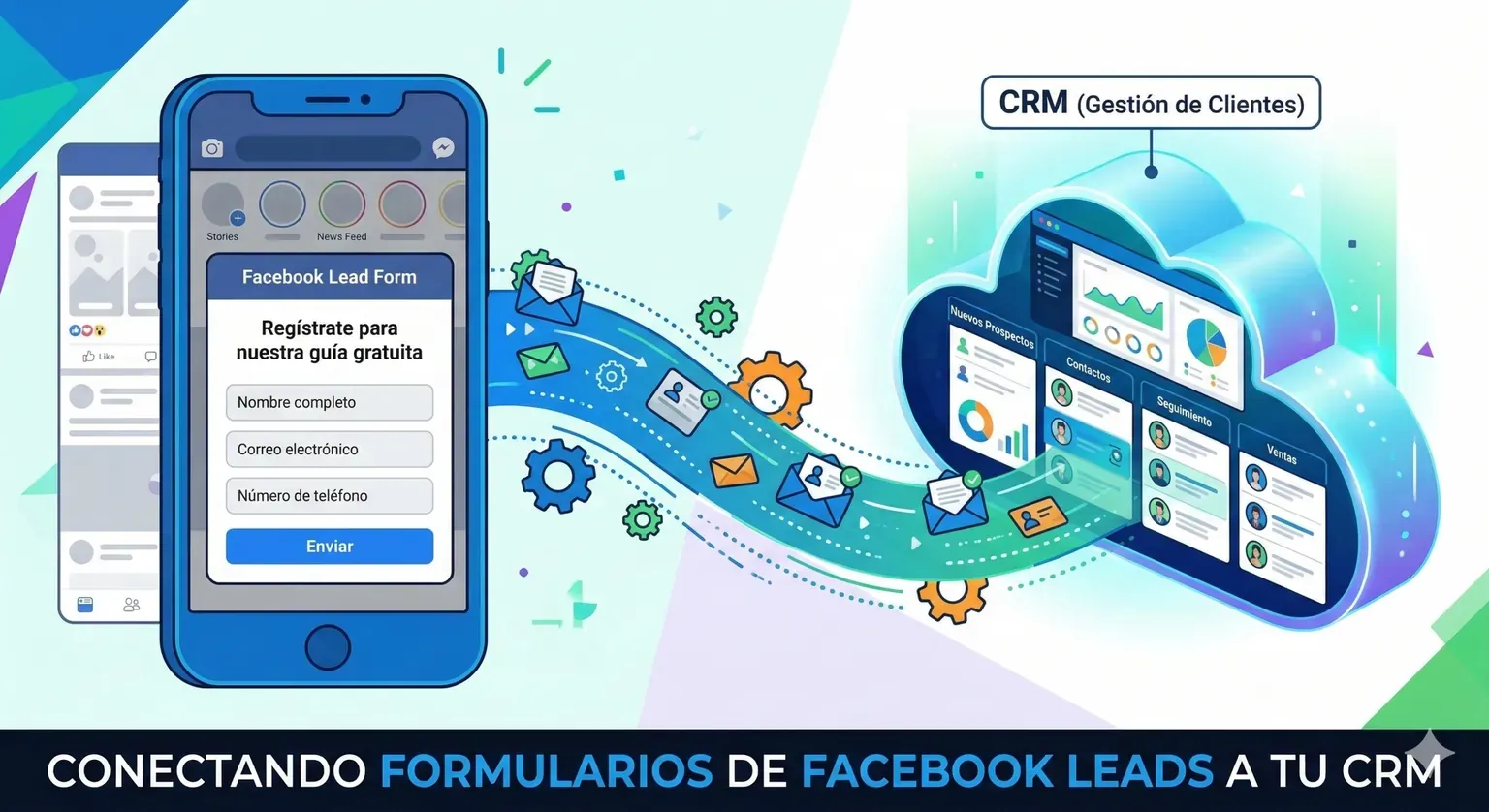
¿Inviertes en anuncios de Facebook con formularios de leads pero tardas horas en responder? Cada minuto que pasa, la probabilidad de convertir ese lead cae drásticamente. Conectar tus Facebook Leads a un CRM con WhatsApp elimina este retraso y te permite responder al instante.
En esta guía te mostramos cómo sincronizar tus formularios de Facebook con CRMwHATA para que cada lead nuevo se convierta automáticamente en una conversación lista para atender.
El Problema: Leads de Facebook que Nadie Atiende a Tiempo
La situación es común. Creas una campaña de leads en Facebook Ads, alguien llena el formulario y el lead queda guardado en la plataforma de Meta. Alguien de tu equipo tiene que entrar al administrador de anuncios, descargar los leads, copiar los datos y entonces intentar contactar al prospecto.
Para cuando lo contactas, han pasado horas o incluso días. Estudios muestran que la tasa de conversión cae un 80% si no contactas al lead en los primeros 5 minutos. El lead ya se enfrió o, peor aún, tu competidor ya lo atendió.
La Solución: Sincronización Automática con CRMwHATA
CRMwHATA se conecta directamente con los formularios de leads de tu página de Facebook. Cuando alguien completa un formulario, el lead aparece automáticamente como un nuevo chat en tu bandeja de entrada. Sin demoras, sin descargas manuales, sin copiar y pegar.
Tu equipo recibe una notificación instantánea y puede iniciar la conversación en segundos, directamente por WhatsApp si el lead incluyó su número de teléfono.
Cómo Configurar Facebook Leads en CRMwHATA
La configuración es sencilla y se hace una sola vez:
Paso 1: Conecta tu Página de Facebook
Primero necesitas tener tu página de Facebook conectada como canal de mensajería en CRMwHATA. Esto se hace desde la sección de Conexiones en la configuración.
Paso 2: Suscríbete a tus Formularios
Una vez conectada la página, CRMwHATA te muestra los formularios de leads activos. Seleccionas a cuáles quieres suscribirte. Puedes suscribirte a todos o solo a los de campañas específicas.
Paso 3: Configura la Recepción
Define cómo quieres que se manejen los leads entrantes. Puedes asignarlos automáticamente a un agente específico, aplicar etiquetas predeterminadas o dejarlos en la bandeja general para que cualquier agente los tome.
Paso 4: Activa y Prueba
Con todo configurado, los leads empezarán a llegar automáticamente. Haz una prueba llenando el formulario desde tu teléfono personal para confirmar que todo funciona correctamente.
¿Qué Datos Recibe CRMwHATA del Formulario?
CRMwHATA recibe toda la información que el prospecto ingresó en el formulario de Facebook: nombre, teléfono, email y cualquier campo personalizado que hayas añadido. Estos datos se almacenan automáticamente en el perfil del contacto.
Si el formulario incluye número de teléfono, CRMwHATA puede verificar si ese número tiene WhatsApp. Si lo tiene, puedes iniciar una conversación de WhatsApp directamente desde el lead.
Extracción Manual de Leads
Además de la sincronización automática en tiempo real, CRMwHATA ofrece la opción de extraer leads manualmente. Esto es útil si conectaste tu página después de que una campaña ya estaba corriendo y necesitas recuperar los leads anteriores.
Desde la sección de Facebook Leads, puedes solicitar una extracción de los leads existentes en tus formularios y agregarlos al CRM.
Estadísticas de Facebook Leads
CRMwHATA te muestra métricas de tus leads entrantes: cuántos leads has recibido por formulario, cuántos fueron contactados, cuántos respondieron y cuántos se convirtieron en deals.
Estas estadísticas te ayudan a evaluar qué campañas están generando leads de calidad y cuáles no. Si un formulario genera muchos leads pero ninguno responde, probablemente necesitas ajustar la segmentación del anuncio.
Flujo Completo: Del Anuncio al Cierre de Venta
El flujo ideal con CRMwHATA es así:
- El prospecto ve tu anuncio en Facebook y llena el formulario
- CRMwHATA crea un nuevo chat instantáneamente con los datos del lead
- Tu equipo recibe una notificación y contacta al lead en menos de 2 minutos
- El agente califica el lead y crea un deal en el pipeline de ventas
- La conversación continúa por WhatsApp hasta cerrar la venta
- Se genera una solicitud de pago directamente desde el CRM
Todo desde una sola plataforma, sin saltar entre Facebook, hojas de cálculo y WhatsApp.
Combinación con IA: Respuesta Instantánea Automática
Si activas el chatbot de IA en CRMwHATA, puedes ir un paso más allá. Cuando un lead de Facebook entra, la IA puede enviar automáticamente un mensaje de bienvenida personalizado, hacer preguntas de calificación y responder dudas básicas.
Para cuando el agente humano interviene, el lead ya está calificado y con información relevante recopilada. Esto reduce drásticamente el tiempo de conversión.
Tips para Maximizar la Conversión de Facebook Leads
Responde en menos de 5 minutos. Este es el factor más importante. La velocidad de respuesta define la tasa de conversión.
Personaliza el primer mensaje. Usa el nombre del lead y referencia el formulario que llenó. “Hola María, vi que te interesa nuestro plan empresarial” funciona mucho mejor que “Hola, ¿en qué te puedo ayudar?”
Califica rápido. No todos los leads son iguales. Haz 2-3 preguntas clave en los primeros mensajes para identificar si es un prospecto real o solo curiosidad.
Mueve a WhatsApp lo antes posible. Si el lead llegó por Messenger, ofrece continuar por WhatsApp. Las tasas de respuesta y cierre son significativamente más altas en WhatsApp.
Conclusión
Conectar tus Facebook Leads a un CRM como CRMwHATA elimina el cuello de botella más costoso del marketing digital: el tiempo entre que un lead se genera y alguien lo contacta. Con sincronización automática, notificaciones instantáneas y la posibilidad de responder por WhatsApp, conviertes más leads en clientes.
Conecta tus Facebook Leads a CRMwHATA y empieza a responder prospectos en segundos, no en horas.