Conecta Alegra a CRMwHATA: pedidos que se cotizan solos y facturas que llegan por WhatsApp
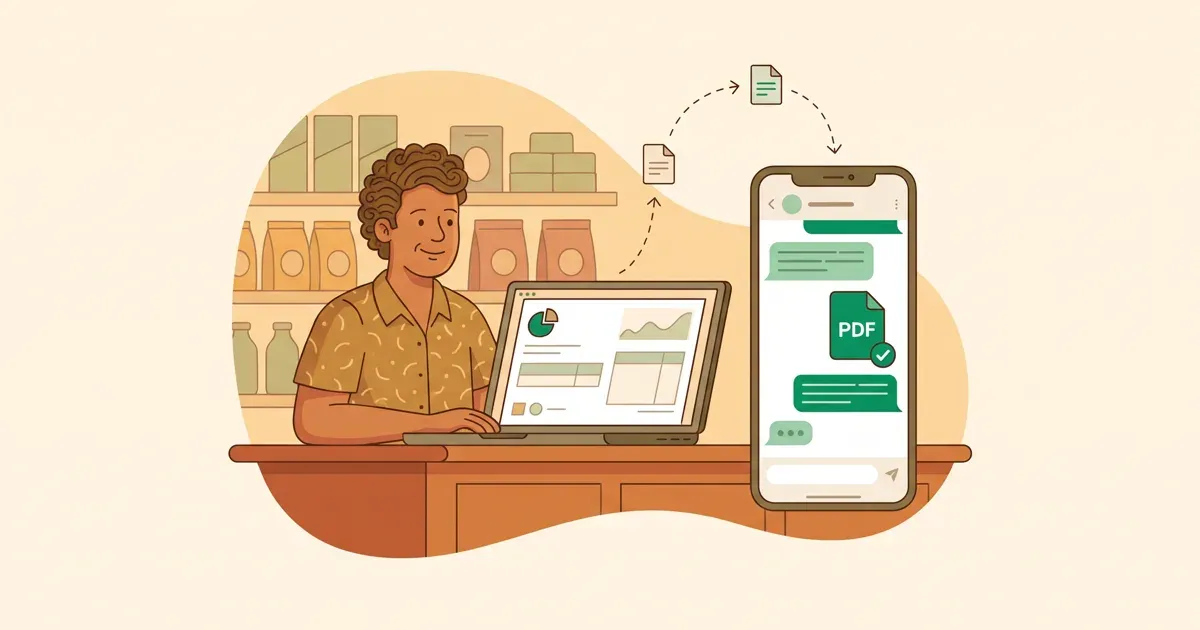
Muchos negocios que venden por WhatsApp facturan en Alegra, el sistema de contabilidad y facturación electrónica más usado en Latinoamérica, incluida la factura electrónica (e-CF) de la DGII en República Dominicana. Hasta ahora, el camino de un pedido era así: el agente de IA de CRMwHATA cerraba la venta en el chat, alguien del equipo abría Alegra, volvía a teclear el cliente y los productos, emitía la factura, la descargaba y se la mandaba al cliente por su cuenta.
Tres pasos a mano por cada venta. Con el nuevo conector Alegra, esos pasos desaparecen.
Qué hace el conector Alegra
Con Alegra conectado, CRMwHATA hace tres cosas por ti:
- Crea el cliente en Alegra a partir del contacto del chat. Busca primero por cédula o RNC, luego por nombre y teléfono, y solo si no existe lo crea.
- Crea una cotización en Alegra con los productos del pedido en cuanto el agente de IA confirma la compra. La IA ya no envía la imagen del pedido ni datos de pago: el cobro lo manejas en Alegra, como siempre.
- Envía la factura por el chat. Cuando tú emites la factura en Alegra, CRMwHATA la recibe y manda el PDF al mismo chat donde el cliente hizo el pedido, con un mensaje como “Aquí tienes tu factura B-0012 por 1,500 DOP. ¡Gracias por tu compra!”.
Lo fiscal sigue en tus manos. CRMwHATA nunca emite facturas ni toca documentos fiscales: revisa la cotización en Alegra, emítela tú y el resto ocurre solo.
Un ejemplo: una tienda de repuestos
Una tienda de repuestos vende por WhatsApp e Instagram y factura en Alegra. Un cliente escribe un martes a las 9 de la noche: “Necesito dos filtros de aceite para un Corolla 2018”. El agente de IA revisa el catálogo, confirma precio y cantidad y cierra el pedido.
En ese momento:
- En Pedidos aparece la orden con la etiqueta “Cotización #45 en Alegra”.
- En Alegra, el cliente ya existe con su RNC y la cotización está lista con los dos filtros, al mismo precio que vio en el chat.
- A la mañana siguiente, el equipo abre Alegra, convierte la cotización en factura y la emite.
- Segundos después, el cliente recibe en WhatsApp el PDF de su factura, y en Pedidos la orden pasa a “Factura enviada”.
Nadie volvió a escribir un nombre, un RNC ni un precio.
Cómo se conecta, paso a paso
- Genera tu token en Alegra. En Alegra ve a Configuración → API - Integraciones con otros sistemas y copia el token.
- Conecta en CRMwHATA. Entra a Configuración → Integraciones → Conectores → Alegra, escribe tu Correo de Alegra, pega el Token de API y pulsa Conectar. CRMwHATA valida las credenciales con tu empresa de Alegra y registra el aviso de facturas. Si tu Alegra factura en una moneda distinta a la de tus productos, verás una advertencia amarilla.
- Empareja tus productos. La tarjeta muestra cuántos productos quedaron emparejados y cuántos sin emparejar. El emparejado automático usa el código (SKU) y, si no coincide, el nombre exacto. Los que falten los emparejas a mano desde Productos, en el selector Producto en Alegra.
Desde ese momento, todo pedido nuevo que nazca en un chat sigue el flujo de Alegra.
Lo que puedes ajustar
En la misma tarjeta tienes tres ajustes:
- Enviar la factura por el chat. Si lo desmarcas, CRMwHATA registra la factura pero no la envía; tú decides cuándo.
- Días de vigencia de la cotización. Fecha de vencimiento de cada cotización en Alegra. Por defecto, 7 días.
- Mis precios incluyen impuestos. Marcado por defecto. CRMwHATA descuenta el impuesto del ítem antes de enviar el precio a Alegra, de modo que el total de la cotización coincide con el que el cliente vio en el chat.
El stock lo manda Alegra
Si tu inventario vive en Alegra, no quieres dos cantidades que se contradicen. Por eso, para los productos emparejados, Alegra tiene la última palabra: CRMwHATA copia la cantidad disponible de Alegra cada hora y después de cada factura, y en Productos ese campo queda de solo lectura con la nota “Stock desde Alegra”. CRMwHATA nunca descuenta stock por su cuenta en los pedidos que van por Alegra.
Clientes con cédula o RNC
En la ficha de cada contacto aparece una sección Alegra con dos campos: Identificación (cédula / RNC) e ID de cliente en Alegra. Puedes crear el cliente en Alegra desde ahí con el botón Crear en Alegra, o dejar que CRMwHATA lo resuelva solo en el primer pedido. Si un mismo cliente te escribe por WhatsApp y por Instagram, CRMwHATA reutiliza el mismo cliente de Alegra en ambos chats.
Qué pasa cuando algo falla
Un fallo de Alegra nunca pierde un pedido ni duplica cotizaciones. En Pedidos cada orden muestra su estado frente a Alegra, y para cada caso hay un botón:
- Sin emparejar: Producto X. Un producto del pedido no tiene ítem en Alegra. Emparéjalo y pulsa Reintentar.
- Sin confirmar en Alegra. Alegra tardó en responder y no sabemos si la cotización se creó. CRMwHATA no la reenvía sola para no duplicarla: revisa en Alegra y pulsa Marcar como creada con el número de la cotización.
- Factura no enviada. La factura existe, pero el chat no la recibió. Pulsa Enviar factura para volver a intentarlo.
- Enviar por el flujo normal. Si Alegra está caído, cualquier pedido puede volver al flujo de siempre, con imagen de pedido y datos de pago.
En Instagram, Facebook, TikTok y el widget web, donde no se pueden enviar documentos, el cliente recibe el número de factura y un enlace privado al PDF que vence a los 7 días. En WhatsApp y Telegram la factura llega como documento.
Seguridad
El token de Alegra se guarda cifrado y no se vuelve a mostrar. Cada factura se envía únicamente al chat que originó el pedido, nunca a otro contacto aunque compartan cliente en Alegra. Y antes de actuar sobre cualquier aviso de Alegra, CRMwHATA vuelve a leer la factura directamente en tu cuenta de Alegra, así que nadie puede provocar un envío con un aviso falso.
Si desconectas Alegra, los pedidos nuevos vuelven al flujo normal y se quitan los emparejamientos; al reconectar, pulsas Emparejar productos y listo.
Preguntas frecuentes
¿Necesito un plan especial?
El conector Alegra está disponible en el plan Empresarial de CRMwHATA, sin cargo adicional y sin consumir respuestas de IA. Solo el dueño de la cuenta o un administrador puede conectarlo. Si no estás en ese plan, mira los planes y precios.
¿Qué plan de Alegra necesito?
Uno que incluya la opción de integración con otras aplicaciones, que es la que permite generar el token de API. Si no ves la sección en tu Alegra, consulta tu plan con ellos.
¿CRMwHATA emite la factura?
No. CRMwHATA crea la cotización; la factura la emites tú en Alegra, como siempre. Así tus documentos fiscales siguen saliendo del sistema autorizado.
¿Puedo seguir usando el flujo normal con imagen de pedido y enlace de pago?
Sí. Un pedido manual creado desde Pedidos sin chat sigue el flujo normal, y cualquier pedido de Alegra se puede pasar al flujo normal con un botón.
¿Se importan mis productos de Alegra a CRMwHATA?
No en esta versión. El conector empareja los productos que ya tienes en CRMwHATA con sus ítems en Alegra, y desde Alegra solo refleja el stock. Si tu catálogo vive en otro sistema, mira la API de catálogo.
Da el siguiente paso
Si ya facturas en Alegra, conectar toma menos de cinco minutos: un token, un clic en Conectar y el emparejado de productos. A partir de ahí, cada venta que la IA cierra en el chat llega a Alegra sola y cada factura vuelve al cliente sin que nadie la busque.
¿Quieres verlo con tus productos y tu Alegra? Agenda una demostración y lo configuramos juntos.