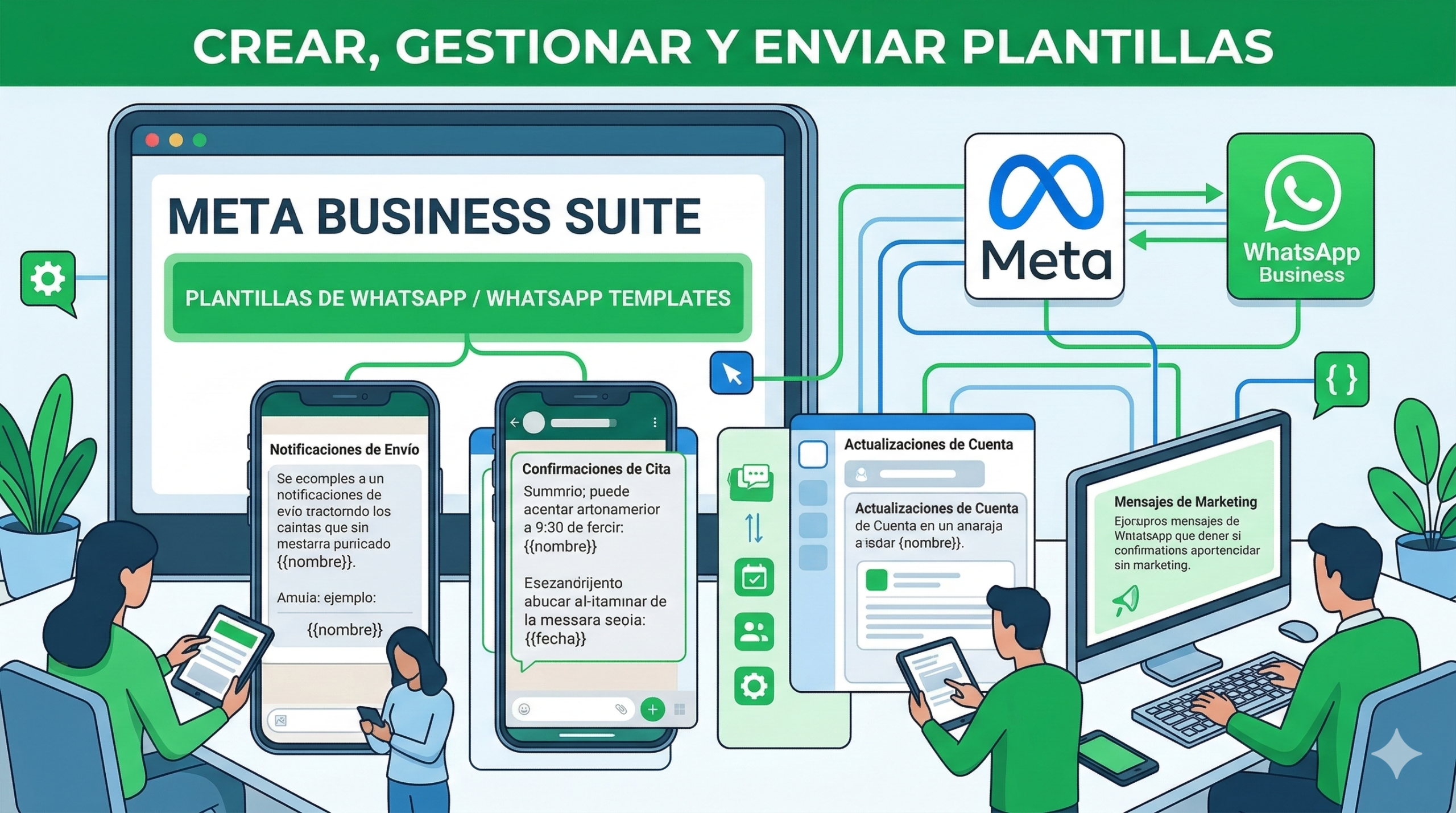
Los WhatsApp templates son plantillas de mensajes pre-aprobadas por Meta que te permiten contactar clientes fuera de la ventana de 24 horas. Sin ellos, no puedes iniciar conversaciones con contactos que no te han escrito recientemente. Son obligatorios para cualquier negocio que use la WhatsApp Business API.
En esta guía te explicamos todo sobre los templates: cómo crearlos, qué aprueba Meta, cómo usar variables dinámicas y cómo gestionarlos desde un CRM.
¿Qué son los WhatsApp Templates y Por Qué los Necesitas?
Meta impone una regla de 24 horas en la WhatsApp Business API. Si un cliente te escribió hace más de 24 horas y quieres contactarlo, necesitas usar un template aprobado. Sin template, el mensaje simplemente no se envía.
Esta política existe para proteger a los usuarios de spam. Meta revisa cada template antes de aprobarlo y rechaza los que considera invasivos o promocionales sin valor.
Los templates son esenciales para tres escenarios: enviar campañas masivas (broadcasts), hacer seguimiento a leads que no respondieron y enviar notificaciones como confirmaciones de pedido o recordatorios de cita.
Categorías de Templates que Aprueba Meta
Meta clasifica los templates en tres categorías principales:
Marketing: Promociones, ofertas, lanzamientos de productos. Estos tienen la tasa de rechazo más alta porque Meta es estricta con contenido puramente promocional.
Utilidad: Confirmaciones de pedido, actualizaciones de envío, recordatorios de cita, notificaciones de pago. Estos se aprueban con facilidad porque aportan valor directo al cliente.
Autenticación: Códigos de verificación y confirmación de identidad. Aprobación casi automática.
Si estás empezando, enfócate en templates de utilidad. Tienen mayor tasa de aprobación y generan confianza con Meta, lo que facilita la aprobación de templates de marketing después.
Cómo Crear un Template con Variables Dinámicas
Las variables dinámicas son espacios en el mensaje que se reemplazan automáticamente con datos del contacto. Se escriben así: {{1}}, {{2}}, {{3}}.
Por ejemplo, este template de confirmación de pedido usa tres variables:
“Hola {{1}}, tu pedido #{{2}} ha sido confirmado. El monto total es {{3}}. Te notificaremos cuando esté en camino.”
Al enviar, CRMWhata reemplaza {{1}} con el nombre del cliente, {{2}} con el número de pedido y {{3}} con el monto. Cada cliente recibe un mensaje personalizado automáticamente.
Buenas Prácticas para Variables
Usa variables solo para datos que cambian entre contactos. El texto fijo del template debe ser claro sin necesidad de ver las variables. Meta rechaza templates donde las variables podrían contener contenido inapropiado o engañoso.
Limita las variables a lo necesario. Un template con más de 5 variables suele ser confuso y tiene mayor probabilidad de rechazo.
Proceso de Aprobación en Meta
El proceso de aprobación es así:
Primero, creas el template en CRMWhata con el texto, variables y categoría. Luego, CRMWhata lo envía a Meta para revisión. Meta generalmente responde en menos de 24 horas, aunque en algunos casos puede tomar hasta 48 horas.
Si Meta aprueba el template, queda disponible inmediatamente para usar en broadcasts y mensajes directos. Si lo rechaza, recibes un motivo y puedes modificarlo y reenviarlo.
Razones Comunes de Rechazo
Los motivos de rechazo más frecuentes son contenido amenazante o que genera urgencia falsa (“ÚLTIMA OPORTUNIDAD, compra AHORA”), solicitar información sensible como contraseñas o datos bancarios, templates demasiado genéricos sin valor claro para el cliente y errores ortográficos o gramaticales graves.
Cómo Gestionar Templates en CRMWhata
CRMWhata simplifica todo el proceso de gestión de templates:
Creación visual: Redactas el template directamente en el CRM, defines variables y seleccionas la categoría. No necesitas acceder al Business Manager de Meta.
Seguimiento de estado: Ves el estado de cada template en tiempo real: pendiente de aprobación, aprobado o rechazado. Si fue rechazado, puedes editarlo y reenviarlo sin salir del CRM.
Uso en broadcasts: Los templates aprobados aparecen automáticamente como opción al crear una campaña masiva. Seleccionas el template, mapeas las variables a campos de tu base de contactos y lanzas la campaña.
Uso en mensajes directos: Si necesitas responder a un cliente cuya ventana de 24 horas ya cerró, seleccionas un template aprobado directamente desde el chat.
Ejemplos de Templates que Funcionan
Estos son templates con alta tasa de aprobación y buenos resultados:
Seguimiento de cotización: “Hola {{1}}, te enviamos una cotización el {{2}}. ¿Tienes alguna pregunta o te gustaría proceder? Estamos para ayudarte.”
Recordatorio de cita: “{{1}}, te recordamos tu cita para el {{2}} a las {{3}}. Confirma respondiendo SÍ o escríbenos para reagendar.”
Notificación de envío: “Tu pedido #{{1}} está en camino. Puedes rastrearlo aquí: {{2}}. Tiempo estimado de entrega: {{3}}.”
Encuesta de satisfacción: “Hola {{1}}, queremos mejorar nuestro servicio. ¿Cómo calificarías tu experiencia del 1 al 5? Tu opinión es muy importante.”
Templates y Campañas Masivas: La Combinación Perfecta
La verdadera potencia de los templates se muestra en los broadcasts. Imagina que tienes 2,000 contactos y quieres enviar una promoción de fin de mes. Sin templates aprobados, no podrías contactar a ninguno que no te haya escrito en las últimas 24 horas, que probablemente sea la gran mayoría.
Con un template de marketing aprobado, puedes llegar a todos. CRMWhata envía los mensajes de forma escalonada, reemplaza las variables automáticamente y te muestra estadísticas de entrega y lectura.
Conclusión
Los WhatsApp templates son el puente entre tu negocio y los clientes fuera de la ventana de 24 horas. Sin ellos, tu capacidad de comunicación proactiva por WhatsApp es prácticamente nula.
CRMWhata te permite crear, enviar para aprobación y gestionar todos tus templates desde un solo lugar, sin necesidad de entrar al Business Manager de Meta. Empieza a crear tus templates gratis y mantén la comunicación con tus clientes siempre activa.