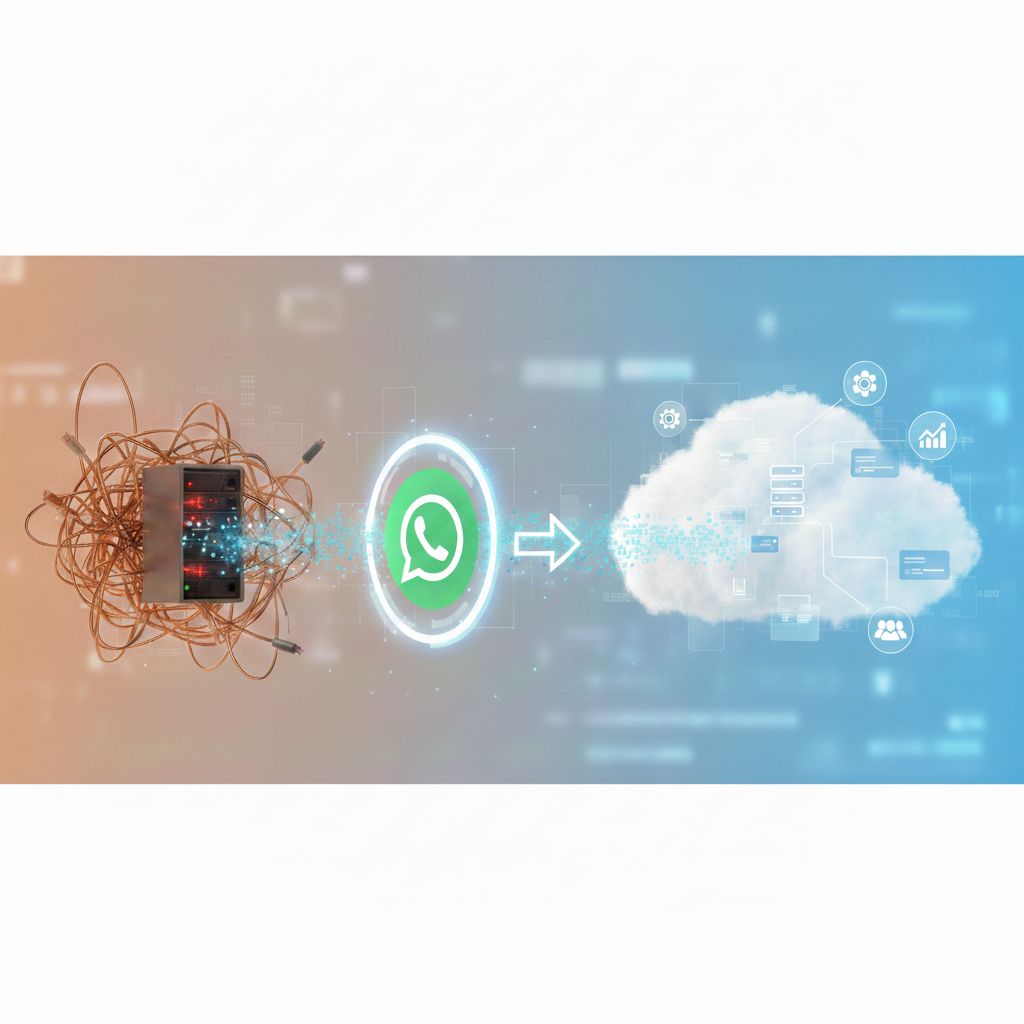
Si tu negocio ha crecido y WhatsApp Business App ya no es suficiente para gestionar el volumen de mensajes, es momento de migrar a WhatsApp Cloud API. Esta guía te mostrará todas las formas de hacer la transición, ya sea que tengas un número con WhatsApp Business, quieras usar un número nuevo, o vengas de otro proveedor de API.
La migración puede parecer intimidante, pero con la información correcta es un proceso más sencillo de lo que imaginas. Además, Meta ha simplificado significativamente el proceso en los últimos años.
¿Qué es WhatsApp Cloud API y Por Qué Migrar?
WhatsApp Cloud API es la versión en la nube de la API oficial de WhatsApp, alojada directamente en los servidores de Meta. A diferencia de WhatsApp Business App, que está diseñada para pequeños negocios con gestión manual, Cloud API permite automatización avanzada, integración con CRMs y atención multiagente.
Las razones principales para migrar a WhatsApp Cloud API incluyen:
- Atender a múltiples clientes simultáneamente con varios agentes
- Integrar chatbots e inteligencia artificial para respuestas automáticas
- Conectar WhatsApp con tu CRM y herramientas de marketing
- Enviar mensajes masivos y campañas de forma oficial
- Escalar sin límites de dispositivos conectados
- Cumplir con las políticas de Meta y evitar bloqueos
Es importante destacar que desde octubre de 2025, Meta descontinuó la versión On-Premise de la API. Por lo tanto, Cloud API es ahora la única opción disponible para empresas que necesitan funcionalidades avanzadas.
Opciones para Migrar a WhatsApp Cloud API
Dependiendo de tu situación actual, existen diferentes caminos para completar la migración. A continuación exploramos cada escenario en detalle.
Opción 1: Migrar un Número que Ya Tiene WhatsApp Business App
Esta es la situación más común. Tienes un número de teléfono asociado a la aplicación de WhatsApp Business y deseas conservarlo al migrar a la API.
La buena noticia es que Meta permite esta migración directa mediante un proceso llamado Embedded Signup. Durante este proceso, Meta detecta automáticamente que tu número está asociado a la app y facilita la transición.
Paso 1: Hacer Respaldo de tus Conversaciones Antes de Migrar
Antes de iniciar cualquier proceso de migración, es fundamental respaldar tu historial de chats. Una vez que migres a la API, no podrás acceder a las conversaciones desde la app.
Respaldo en Google Drive (Android):
- Abre WhatsApp Business en tu teléfono
- Toca los tres puntos (⋮) en la esquina superior derecha
- Ve a Ajustes → Chats → Copia de seguridad
- Selecciona tu cuenta de Google donde guardarás el respaldo
- Toca “Guardar” para crear la copia de seguridad
- Activa “Incluir videos” si deseas respaldar también los archivos multimedia
Respaldo en iCloud (iPhone):
- Abre WhatsApp Business
- Ve a Configuración → Chats → Respaldo de chats
- Toca “Realizar copia ahora”
- El respaldo se guardará automáticamente en tu cuenta de iCloud
Exportación individual de chats importantes:
Para conversaciones críticas que necesitas conservar en formato legible, puedes exportarlas individualmente:
- Abre la conversación que deseas exportar
- Toca los tres puntos (⋮) → Más → Exportar chat
- Elige si quieres incluir archivos multimedia o solo texto
- Selecciona el destino (correo, Google Drive, o almacenamiento local)
Esta exportación genera un archivo .txt con toda la conversación, incluyendo fechas y horas de cada mensaje. Es especialmente útil para tener un registro de acuerdos comerciales, pedidos o información importante de clientes.
Paso 2: El Flujo de Embedded Signup Explicado
Embedded Signup es una interfaz creada por Meta que simplifica todo el proceso de conexión a WhatsApp Cloud API. En lugar de configurar webhooks, tokens y credenciales manualmente, todo se hace en una sola ventana guiada.
Así funciona el proceso paso a paso:
2.1 Inicia la conexión desde tu plataforma
Desde CRMWhata u otra plataforma compatible, haz clic en “Conectar WhatsApp” o similar. Esto abrirá una ventana emergente de Meta.
2.2 Inicia sesión en Facebook
Se te pedirá iniciar sesión con tu cuenta de Facebook. Usa la cuenta que tiene permisos de administrador sobre tu negocio. Si ya tienes sesión activa en el navegador, solo deberás confirmar.
2.3 Selecciona o crea tu Meta Business Portfolio
El sistema te mostrará los Business Portfolios asociados a tu cuenta. Puedes seleccionar uno existente o crear uno nuevo ingresando:
- Nombre legal de tu empresa
- País de operación
- Sitio web (opcional pero recomendado)
- Dirección comercial
2.4 Configura tu WhatsApp Business Account (WABA)
Aquí puedes elegir una cuenta WABA existente o crear una nueva. Si es nueva, deberás proporcionar:
- Nombre de tu negocio para WhatsApp
- Categoría de tu empresa
- Descripción breve
2.5 Agrega tu número de teléfono
Ingresa el número que deseas conectar, incluyendo el código de país (por ejemplo, +1 809 para República Dominicana). Meta detectará automáticamente si este número ya está registrado en WhatsApp Business App.
2.6 Configura tu nombre para mostrar
Define el nombre que verán tus clientes cuando les escribas. Este nombre debe cumplir con las políticas de Meta, por lo que no puede incluir términos genéricos como “Soporte” sin el nombre de tu empresa, ni usar marcas registradas que no te pertenezcan.
2.7 Verifica tu número
Meta enviará un código de verificación de 6 dígitos a tu número. Puedes recibirlo por SMS o llamada de voz. Ingresa el código en la ventana para completar la verificación.
2.8 Autoriza los permisos
Finalmente, se te pedirá autorizar los permisos necesarios para que la plataforma pueda enviar y recibir mensajes en tu nombre. Acepta para completar el proceso.
Una vez finalizado, la ventana de Meta se cerrará automáticamente y tu número quedará conectado a WhatsApp Cloud API. La app de WhatsApp Business en tu teléfono dejará de funcionar con ese número.
Paso 3: Qué Hacer con el Respaldo Después de Migrar
Es importante entender que el respaldo de WhatsApp NO se puede importar directamente a la plataforma de API. WhatsApp Cloud API funciona de manera completamente diferente y no tiene la capacidad de cargar historiales anteriores.
Sin embargo, tu respaldo sigue siendo valioso de estas formas:
Consulta de referencia:
Guarda tus exportaciones de chat en una carpeta organizada por cliente o tema. Cuando necesites revisar conversaciones anteriores, información de pedidos o acuerdos, puedes buscar en estos archivos.
Migración manual de información clave:
Revisa tus conversaciones más importantes y extrae datos relevantes para cargarlos en tu nuevo sistema:
- Información de contacto de clientes frecuentes
- Preferencias de compra mencionadas
- Acuerdos de precios especiales
- Historial de pedidos recurrentes
Documentación para tu CRM:
Si usas CRMWhata u otra plataforma con gestión de contactos, puedes crear notas en cada perfil de cliente con información relevante extraída de las conversaciones anteriores.
Archivo legal y de cumplimiento:
Para algunos negocios, mantener registro de comunicaciones es un requisito legal. Tu respaldo en Google Drive o iCloud sirve como documentación oficial de las interacciones previas a la migración.
¿Qué se conserva y qué se pierde en la migración?
Se conserva:
- Tu número de teléfono
- Tu reputación con Meta (si tenías buena calificación)
- La posibilidad de verificación de cuenta oficial
Se pierde (de la app):
- Historial de conversaciones (por eso el respaldo es crucial)
- Grupos de WhatsApp donde participabas
- Acceso desde la aplicación móvil tradicional
- Estados de WhatsApp publicados
Se gana:
- Automatización con chatbots e IA
- Atención multiagente desde una sola plataforma
- Integración con CRMs y herramientas de marketing
- Mensajes masivos oficiales con plantillas aprobadas
- Reportes y analíticas de conversaciones
Opción 2: Usar un Número Nuevo sin WhatsApp
Si prefieres no arriesgar tu número actual o simplemente quieres empezar desde cero, puedes registrar un número completamente nuevo en WhatsApp Cloud API.
Esta opción es ideal cuando:
- Tu número actual es personal y no quieres mezclarlo con el negocio
- Deseas mantener WhatsApp Business App en un número y API en otro
- Estás probando la plataforma antes de migrar definitivamente
Proceso de activación con número nuevo:
- Consigue un número de teléfono que pueda recibir SMS o llamadas
- Verifica que el número no esté registrado en ninguna cuenta de WhatsApp
- Accede a tu plataforma de WhatsApp API preferida
- Inicia el proceso de Embedded Signup con Meta
- Ingresa el nuevo número y completa la verificación
Puedes usar números móviles, fijos o incluso líneas virtuales, siempre que puedan recibir un código de verificación.
Opción 3: Migrar desde Otro Proveedor de API
Si ya utilizas WhatsApp Business API a través de otro BSP (Business Solution Provider) y deseas cambiar de proveedor, también es posible realizar la migración conservando tu número.
Requisitos previos:
- Desactivar la verificación de dos pasos (2FA) en tu cuenta actual
- Solicitar a tu proveedor actual que libere el número
- Tener verificado tu negocio en Meta Business Manager
- Asegurar que tienes acceso al número para verificación
Proceso de migración entre proveedores:
- Contacta a tu proveedor actual y solicita la liberación del número
- Espera la confirmación de que el número ha sido desvinculado
- Inicia el proceso de conexión con tu nuevo proveedor
- Completa el Embedded Signup siguiendo las instrucciones de Meta
- Verifica el número mediante SMS o llamada
Durante este proceso, tus plantillas de mensajes aprobadas, el nombre para mostrar, la calificación de calidad y los límites de mensajería se conservan.
Nueva Función: Coexistencia de WhatsApp Business App y Cloud API
Una de las novedades más importantes de Meta es la posibilidad de usar WhatsApp Business App y WhatsApp Cloud API simultáneamente con el mismo número. Esta función de coexistencia elimina el antiguo dilema de tener que elegir entre uno u otro.
Ventajas de la coexistencia:
- Seguir usando la app móvil para respuestas rápidas fuera de oficina
- Aprovechar las automatizaciones de la API para flujos complejos
- Transición gradual sin perder funcionalidades
- Mantener grupos de WhatsApp mientras usas la API
Para activar esta función, el número debe estar primero registrado en WhatsApp Business App y luego conectarse a Cloud API mediante un proveedor que soporte esta característica.
Requisitos Previos para Migrar a WhatsApp Cloud API
Antes de iniciar cualquier tipo de migración, asegúrate de cumplir con estos requisitos:
Requisitos técnicos:
- Cuenta de Facebook Business Manager
- Verificación del negocio aprobada o en proceso
- Número de teléfono con capacidad de recibir SMS o llamadas
- Acceso administrativo a la cuenta de Facebook vinculada
Requisitos de cumplimiento:
- Aceptar las políticas de WhatsApp Business
- Tener un nombre para mostrar que cumpla con las directrices de Meta
- Contar con una política de privacidad publicada
Si tu negocio aún no está verificado en Meta Business Manager, este proceso puede tomar algunos días. Te recomendamos iniciarlo antes de intentar la migración.
Costos de WhatsApp Cloud API
A diferencia de WhatsApp Business App que es gratuita, usar WhatsApp Cloud API implica costos por conversación. Meta cobra según el tipo de conversación y el país del destinatario.
Tipos de conversaciones:
- Iniciadas por el cliente (Service): Cuando el cliente te escribe primero
- Iniciadas por el negocio: Cuando envías mensajes usando plantillas
Las primeras 1,000 conversaciones de servicio al mes son gratuitas. Después de eso, los precios varían según la región. Para Latinoamérica, los costos son significativamente más bajos que en mercados como Estados Unidos o Europa.
Cómo CRMWhata Facilita la Migración
En CRMWhata simplificamos todo el proceso de migración a WhatsApp Cloud API. Nuestra plataforma te guía paso a paso mediante el flujo oficial de Meta, sin necesidad de conocimientos técnicos avanzados.
Lo que obtienes al migrar con CRMWhata:
- Conexión directa con WhatsApp Cloud API oficial
- Bandeja de entrada multiagente para todo tu equipo
- Chatbot con inteligencia artificial incluido
- Integración con Facebook, Instagram y Telegram
- 50 mensajes de IA gratis mensuales en el plan gratuito
- Sin tarjeta de crédito requerida para comenzar
Errores Comunes al Migrar y Cómo Evitarlos
Para que tu migración sea exitosa, evita estos errores frecuentes:
No desactivar la verificación de dos pasos: Si tienes 2FA activo en tu cuenta actual, la migración fallará. Desactívalo antes de iniciar.
No tener acceso al número: Asegúrate de poder recibir SMS o llamadas en el número que migras. Sin verificación, no hay migración.
Olvidar respaldar conversaciones: El historial de la app no se transfiere. Haz un respaldo manual antes de migrar si lo necesitas.
Intentar migrar en horarios de alta demanda: Programa la migración en horarios de bajo tráfico para minimizar el impacto en la atención al cliente.
Conclusión
Migrar a WhatsApp Cloud API es el paso natural para negocios que han superado las capacidades de WhatsApp Business App. Ya sea que tengas un número existente, quieras usar uno nuevo, o vengas de otro proveedor, el proceso es más sencillo de lo que parece.
La clave está en prepararte correctamente, cumplir con los requisitos de Meta, y elegir una plataforma confiable que te acompañe en el proceso.
¿Listo para dar el salto? Crea tu cuenta gratuita en CRMWhata y comienza a automatizar tu WhatsApp con inteligencia artificial hoy mismo. Sin compromisos, sin tarjeta de crédito, con 50 mensajes de IA gratis cada mes para que pruebes el poder de WhatsApp Cloud API.