
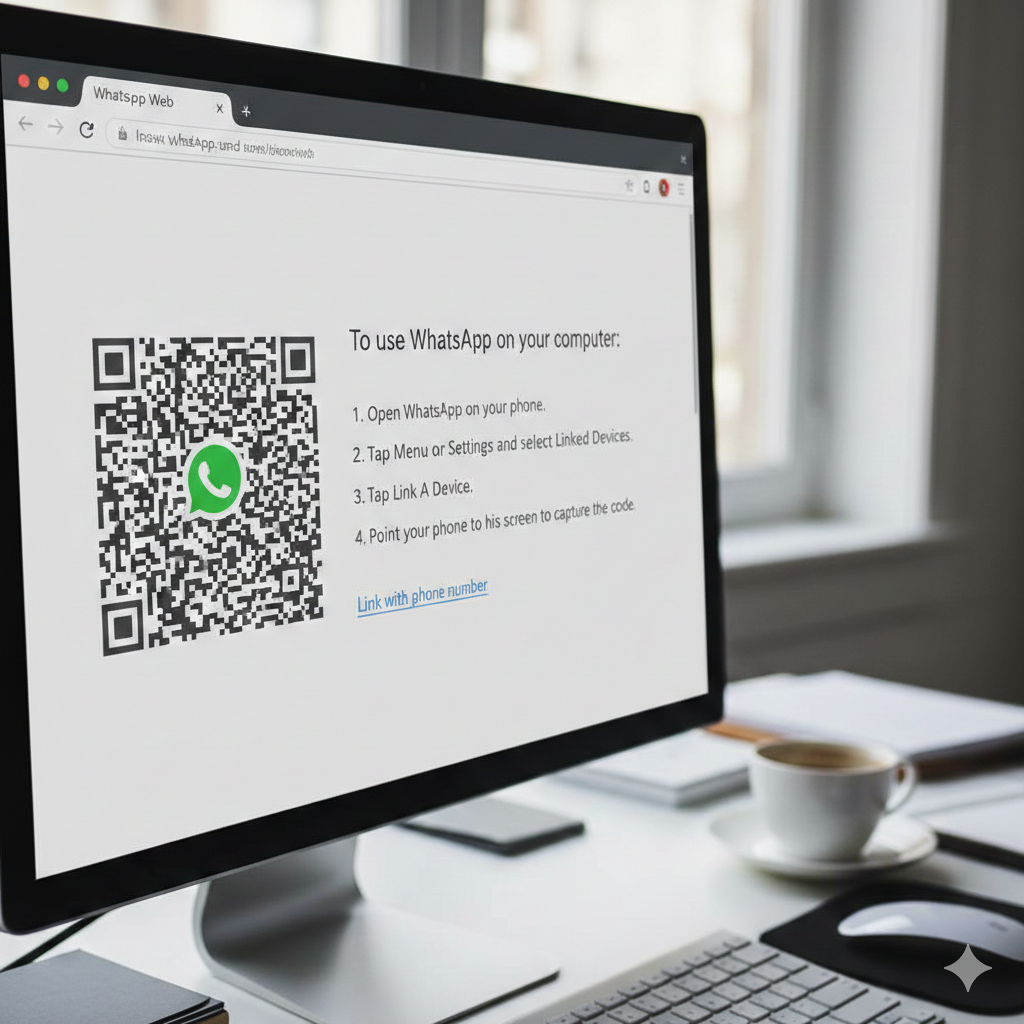
¿Necesitas abrir WhatsApp Web para responder mensajes desde tu computadora mientras trabajas? No estás solo. Con más de 2,700 millones de usuarios activos en el mundo y una penetración superior al 90% en Latinoamérica, WhatsApp se ha convertido en la herramienta de comunicación más importante tanto para uso personal como empresarial.
En esta guía te mostraremos exactamente cómo abrir WhatsApp Web de forma rápida y sencilla, además de resolver los problemas más comunes que pueden surgir durante el proceso.
¿Qué es WhatsApp Web y Por Qué Deberías Usarlo?
WhatsApp Web es la versión de navegador de la popular aplicación de mensajería que te permite acceder a todas tus conversaciones directamente desde tu computadora. Funciona como una extensión de tu teléfono móvil, sincronizando en tiempo real todos tus chats, archivos y contactos.
Las ventajas de usar WhatsApp Web incluyen poder escribir más rápido con el teclado de tu PC, compartir archivos grandes directamente desde tu computadora, mantener la atención en tu trabajo sin revisar constantemente el celular y gestionar múltiples conversaciones de manera más eficiente.
Para las empresas, esto representa una oportunidad significativa. Según datos recientes, más de 1,000 millones de usuarios interactúan con negocios cada semana a través de WhatsApp, y el 65% de las personas prefieren contactar empresas por mensajería en lugar de llamadas telefónicas o correos electrónicos.
Requisitos Antes de Abrir WhatsApp Web
Antes de comenzar, asegúrate de tener lo siguiente:
En tu teléfono necesitas la aplicación de WhatsApp instalada y actualizada (disponible en Android e iOS), una cuenta de WhatsApp activa y conexión a internet estable (WiFi o datos móviles).
En tu computadora necesitas un navegador web compatible como Google Chrome, Mozilla Firefox, Microsoft Edge, Opera o Safari, además de conexión a internet estable.
Cómo Abrir WhatsApp Web: Guía Paso a Paso
El proceso para abrir WhatsApp Web es muy sencillo y solo te tomará unos segundos. Sigue estos pasos:
Paso 1: Accede a la página oficial
Abre tu navegador web preferido y dirígete a web.whatsapp.com. Verás una pantalla con un código QR que cambia periódicamente por motivos de seguridad.
Paso 2: Abre WhatsApp en tu teléfono
En tu dispositivo móvil, abre la aplicación de WhatsApp. El proceso varía ligeramente según tu sistema operativo:
En Android: Toca los tres puntos verticales en la esquina superior derecha y selecciona “Dispositivos vinculados”.
En iPhone: Ve a “Configuración” (ícono de engranaje) y luego toca “Dispositivos vinculados”.
Paso 3: Vincula tu dispositivo
Toca “Vincular un dispositivo” y, si lo tienes activado, confirma con tu huella dactilar, Face ID o PIN de seguridad.
Paso 4: Escanea el código QR
Apunta la cámara de tu teléfono hacia el código QR que aparece en la pantalla de tu computadora. En cuanto el código sea reconocido, WhatsApp Web se abrirá automáticamente con todas tus conversaciones sincronizadas.
Una vez completado este proceso por primera vez, tu sesión quedará guardada y podrás abrir WhatsApp Web directamente sin necesidad de escanear el código QR nuevamente, siempre que no cierres sesión manualmente.
Cómo Abrir WhatsApp Web Sin Código QR
Una de las actualizaciones más recientes permite acceder a WhatsApp Web sin necesidad de escanear el código QR cada vez. Una vez que has vinculado tu dispositivo por primera vez, el navegador recordará tu sesión.
Sin embargo, si prefieres usar la aplicación de escritorio en lugar del navegador, puedes descargar WhatsApp Desktop directamente desde whatsapp.com/download. Esta versión ofrece algunas ventajas adicionales como notificaciones nativas del sistema operativo y mejor rendimiento general.
Problemas Comunes al Abrir WhatsApp Web y Cómo Solucionarlos
A veces pueden surgir inconvenientes al intentar abrir WhatsApp Web. Aquí te presentamos las soluciones a los problemas más frecuentes:
El código QR no carga o carga muy lento
Este problema generalmente se debe a la conexión a internet. Verifica que tanto tu computadora como tu teléfono tengan una conexión estable. Si el problema persiste, intenta actualizar la página con Ctrl+F5 o cambiar a otro navegador.
El mensaje “No se ha encontrado ningún código QR válido”
Este error puede ocurrir por varias razones. Los códigos QR de WhatsApp son dinámicos y se renuevan cada pocos segundos por seguridad, así que si esperaste mucho tiempo, simplemente actualiza la página. También asegúrate de estar escaneando el código desde dentro de la aplicación de WhatsApp, no con la cámara normal de tu teléfono ni con aplicaciones de terceros para escanear códigos.
La cámara no enfoca correctamente
Si tu teléfono no logra escanear el código, verifica que el lente de la cámara esté limpio, que haya suficiente luz en la habitación y que no estés demasiado cerca ni demasiado lejos de la pantalla. La distancia óptima es aproximadamente 20 a 30 centímetros.
WhatsApp Web no funciona en mi navegador
Asegúrate de estar usando un navegador compatible y actualizado. Si usas Chrome, puedes verificar actualizaciones en los tres puntos, luego Ayuda y Acerca de Google Chrome. También intenta limpiar la caché y las cookies del navegador o desactivar temporalmente las extensiones, especialmente los bloqueadores de anuncios.
Aparece el mensaje “Computadora sin conexión”
Esto indica que tu computadora perdió la conexión a internet después de cargar la página. Verifica tu conexión, reinicia el router si es necesario y actualiza la página.
Ya tengo muchos dispositivos vinculados
WhatsApp permite vincular hasta 4 dispositivos simultáneamente (o hasta 10 si tienes Meta Verified). Si alcanzaste el límite, deberás cerrar sesión en alguno de los dispositivos existentes desde tu teléfono en la sección de Dispositivos vinculados.
Atajos de Teclado Útiles para WhatsApp Web
Una vez que logres abrir WhatsApp Web, estos atajos te ayudarán a ser más productivo:
Para navegación usa Ctrl + Shift + ] para ir al siguiente chat y Ctrl + Shift + [ para el chat anterior. Con Ctrl + N inicias un nuevo chat y con Ctrl + Shift + N creas un nuevo grupo.
Para gestionar conversaciones puedes usar Ctrl + E para archivar el chat actual, Ctrl + Shift + U para marcar como no leído, Ctrl + Retroceso para eliminar el chat y Ctrl + P para abrir el perfil del contacto.
Para formatear mensajes usa asteriscos para negrita, guiones bajos para cursiva y virgulillas para tachado.
WhatsApp Web para Empresas: Más Allá de lo Básico
Si usas WhatsApp para atender clientes o gestionar ventas, abrir WhatsApp Web es solo el primer paso. La versión web te permite responder mensajes rápidamente sin cambiar entre dispositivos, enviar catálogos, fotos de productos y documentos de forma instantánea, y organizar mejor tus conversaciones con etiquetas.
Sin embargo, WhatsApp Web tiene limitaciones importantes para uso empresarial. Solo puedes usar una cuenta a la vez, no permite automatizar respuestas, no puedes asignar conversaciones a diferentes miembros de tu equipo y pierdes oportunidades cuando no estás disponible.
Aquí es donde una solución como CRMWhata marca la diferencia. Con nuestra plataforma puedes centralizar todas las conversaciones de WhatsApp, Facebook, Instagram, Telegram y chat web en un solo lugar. Además, puedes configurar respuestas automáticas con inteligencia artificial para nunca perder un cliente, asignar chats a diferentes agentes de tu equipo, enviar mensajes masivos a listas de difusión segmentadas y obtener métricas y reportes detallados de tu atención al cliente.
Lo mejor de todo es que puedes empezar gratis, sin necesidad de tarjeta de crédito. Prueba CRMWhata gratis aquí
Preguntas Frecuentes sobre Abrir WhatsApp Web
¿Puedo usar WhatsApp Web sin tener el teléfono encendido?
Sí, desde las actualizaciones más recientes, WhatsApp Web puede funcionar de forma independiente durante aproximadamente 14 días sin que tu teléfono esté conectado. Sin embargo, eventualmente necesitarás reconectar tu dispositivo móvil para mantener la sincronización.
¿Es seguro abrir WhatsApp Web en una computadora pública?
No es recomendable. Si lo haces, asegúrate de cerrar sesión al terminar yendo a los tres puntos y luego Cerrar sesión. También puedes cerrar todas las sesiones remotamente desde tu teléfono en Dispositivos vinculados.
¿WhatsApp Web funciona en tablets?
Sí, puedes usar WhatsApp Web en tablets accediendo a web.whatsapp.com desde el navegador. En algunos casos necesitarás solicitar la “versión de escritorio” del sitio desde las opciones del navegador.
¿Puedo hacer llamadas y videollamadas desde WhatsApp Web?
Sí, WhatsApp Web ahora permite realizar llamadas de voz y videollamadas directamente desde el navegador, siempre que tu computadora tenga micrófono y cámara.
Conclusión
Abrir WhatsApp Web es un proceso sencillo que puede mejorar significativamente tu productividad, permitiéndote gestionar tus conversaciones desde la comodidad de tu computadora. Ya sea para uso personal o empresarial, esta herramienta se ha vuelto indispensable en la era digital.
Si eres un negocio y WhatsApp Web se queda corto para tus necesidades, considera una solución profesional como CRMWhata que te permita automatizar respuestas, gestionar múltiples agentes y nunca perder una oportunidad de venta.
¿Listo para llevar tu comunicación por WhatsApp al siguiente nivel? Prueba CRMWhata gratis y descubre cómo puedes vender más mientras duermes.
¿Te resultó útil esta guía sobre cómo abrir WhatsApp Web? Compártela con alguien que la necesite y síguenos para más consejos sobre WhatsApp y automatización empresarial.
Prueba CRMwHATA gratis
CRM + WhatsApp API + IA en una sola plataforma, en español. Soporte local y sin tarjeta de crédito.
1 thought on “Cómo Abrir WhatsApp Web: Guía Completa 2026 para Usar WhatsApp en tu Computadora”
I’ve been using this app for a few weeks now and the interface is super smooth. Everything loads quickly and the betting process is very straightforward. Highly recommended for anyone looking for a reliable experience! appbetplay